
- (0)-نصب نرم افزارها
- (1)-منیجر- مدیریت پرونده بیمار- راه اندازی نرم افزار
- (1.1)- منیجر- ایجاد پرونده برای بیمار جدید
- آماده سازی دستگاه
- آموزش ژل زدن کلاه فناوران سرمد
- آموزش شست و شوی کلاه فناوران سرمد
- (2)- ریکوردر- صفحه تنظیمات
- (2.1)-ریکوردر- شروع داده گیری و امپدانس چک
- (2.2)-ریکوردر- تعیین سناریوی ثبت - تسک ها
- (2.3)-ریکوردر- تبدیل فایل به ورودی نوروگاید
- تهیه گزارش با هوش مصنوعی EEGLOG
- (3)-باز کردن فایل تبدیل شده در نوروگاید
- (3.1)-کنترل کیفیت ثبت انجام شده در نوروگاید
- (3.2)-تهیه گزارش نوروگاید-pdf-qeeg
- (3.3)-آرشیو گزارش نوروگاید در پرونده بیمار
- (4)- نورواستودیو - درمان با پروتکل پیش فرض
- (4.1)- نورواستودیو - ساخت پروتکل جدید
- (4.2)- نورواستودیو - توضیحات تکمیلی ساخت پروتکل جدید
- (4.3)-نورواستودیو - پنجره تنظیمات
- (5)-لورتا نوروفیدبک چگونه کار میکند؟
- (5.1)-لورتا نوروفیدبک - ساخت خط درمان در نورواستودیو
- (5.2)-لورتا نوروفیدبک - استخراج پروتکل از نوروگاید
- (5.3)-لورتا نوروفیدبک - اجرای پروتکل در نورواستودیو
- (5.4)- لورتا نوروفیدبک - مثال پایانی
- کتاب آموزشی
- پشتیبانی
- آپدیت نرم افزار
در صورتی که نرم افزارهای مجموعه کلینیکال بر روی سیستم شما نصب نیستند، با شماره 09303034268 (برای شروع چت کلیک کنید) خانم شیدا کاویانی تماس بگیرید.
در صورتی که خودتان اقدام به نصب نرم افزار میفرمایید، مراحل زیر را دنبال کنید:
قبل از خارج کردن فایلهای دانلودی از حالت فشرده (اکسترکت)، حتما آنتی ویروس را خاموش کرده و قبل از روشن کردن آن، محل ذخیره فایلهای نرم افزار را از آنتی ویروس Exclude کنید
پس از اکسترکت (فایلها به فرمت exe. یعنی اجرا پذیربوده و نیاز به نصب ندارد) و پیش از اجرای نرم افزارها، حتما موارد زیر را انجام دهید. ابتدا بر روی آیکون نرم افزار Subject Manager راست کلیک کرده و گزینه ی Properties را انتخاب کنید.

سپس از بین تب های بالا، تب Compatibility را انتخاب کرده و گزینه Run this program as an administrator را پیدا کنید.


سپس در صورتی که این گزینه فعال نیست، آنها را فعال کرده و سپس دکمه apply و سپس OK را کلیک کنید.
این کار را برای دو نرم افزار دیگر یعنی Recorder و Neuro-studio و همچنین نرم افزار کمکی Uper8 نیز انجام دهید.
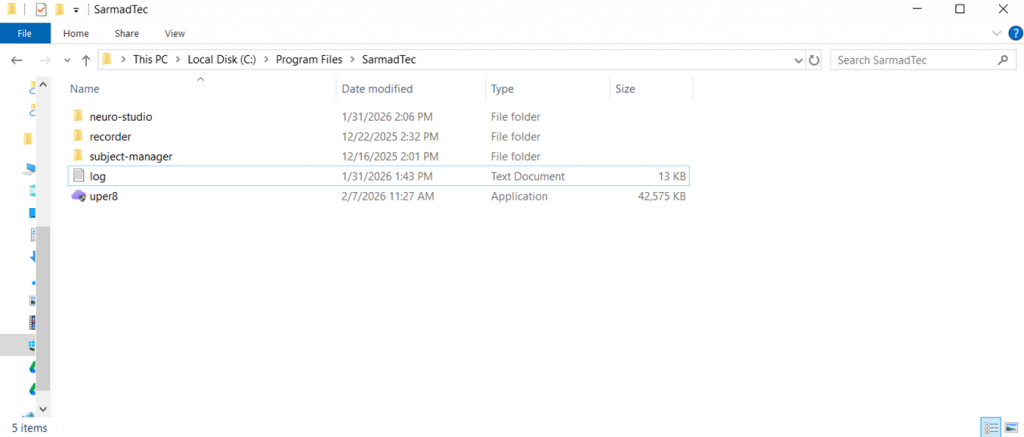
نهایتا چینش فایلهای شما مثل تصویر بالا و در محل ذخیره C:\Program Files\SarmadTec خواهد بود و باید از آنتی ویروس شما Exclude شده باشد.
در صورتیکه از نرم افزار نورواستودیو استفاده میکنید، برای پخش شدن بدون مشکل ویدیو و صوت، افزونه زیر را دانلود و نصب داشته باشید.
کودک
:همچنین برای تضمین کارکرد صحیح دستگاه، نرم افزار های جانبی زیر را نصب کنید
نت فریم ورک
ویژوال سی
دایرکت ایکس
نکته: دقت داشته باشید برای استفاده از نرم افزار Manager شما میباست اینترنت متصل و فعال داشته باشید. این نرم افزار با سروری که به طور اختصاصی توسط فناوران سرمد برای کلینیک شما تهیه شده است، در ارتباط بوده و آرشیو شما را بر روی آن به صورت امن ذخیره میکند. بنابراین برای استفاده از سرور باید اینترنت لیپتاپ یا کامپیوتر شما وصل باشد.
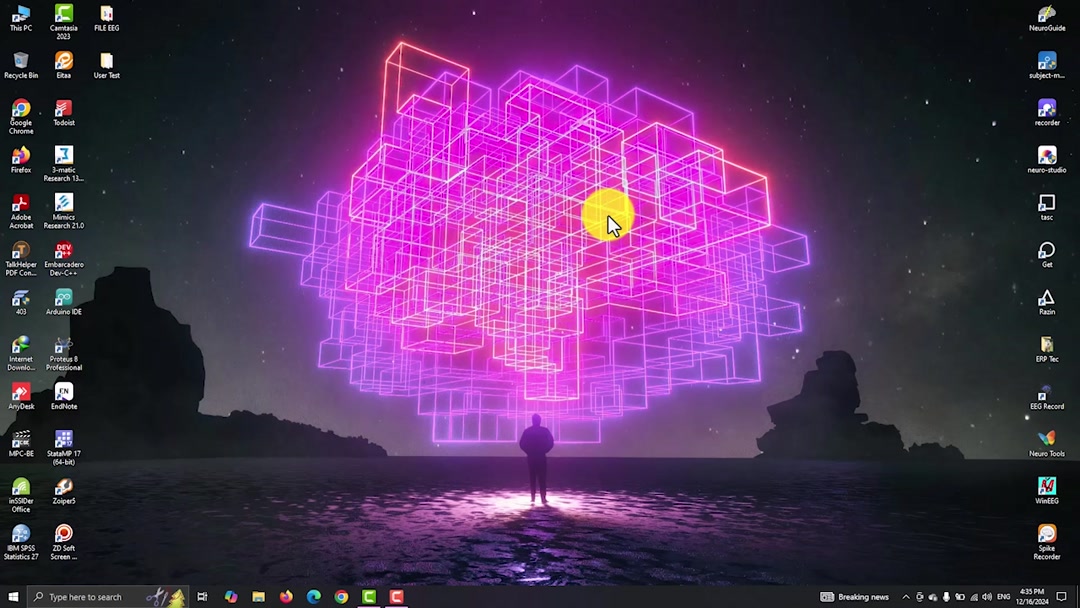
اطلاعات سرور اختصاصی شما، توسط پشتیبان تهیه میشود و جهت بازیابی مجدد، از طریق سایت سرمد تیکت پشتیبانی ثبت کنید
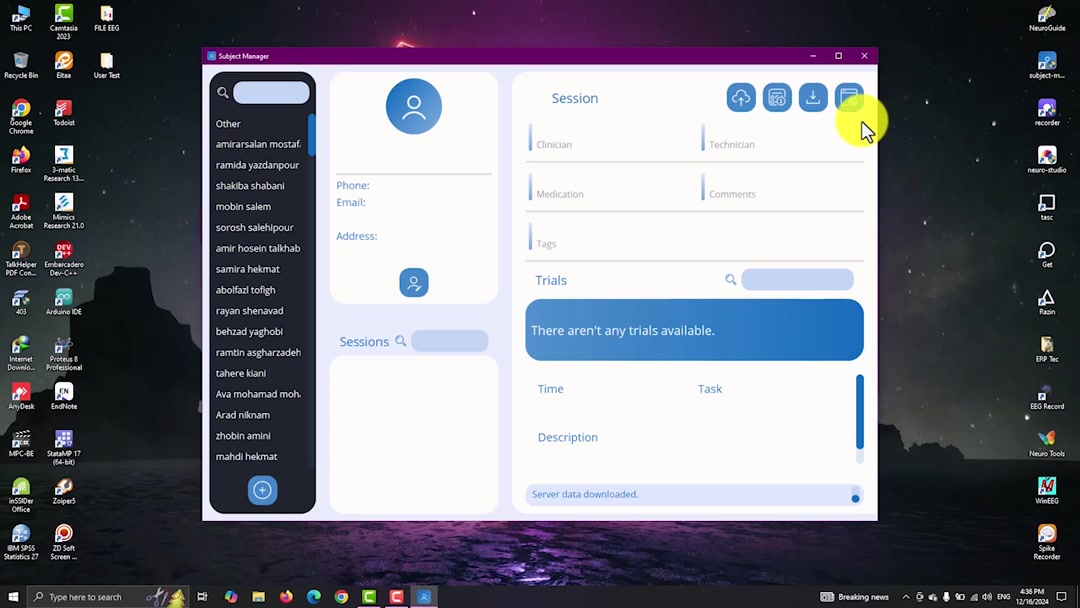
برای ایجاد بیمار جدید شما میتوانید، طبق ویدیوی زیر عمل کنید. نام بیمار، تاریخ تولد، جنسیت، دست غالب و اطلاعات تماس شامل تلفن، ایمیل و ادرس اطلاعاتی است که هنگام ساخت بیمار از شما خواسته میشود. نام بیمار برای در نام گذاری فایل های ثبت او استفاده میشود.
سایر این اطلاعات در بخش های دیگر مانند گزارش های QEEG و تعیین درمان های نوروفیدبک استفاده خواهند شد. بنابراین سعی کنید تا حد امکان این اطلاعات را کامل کنید
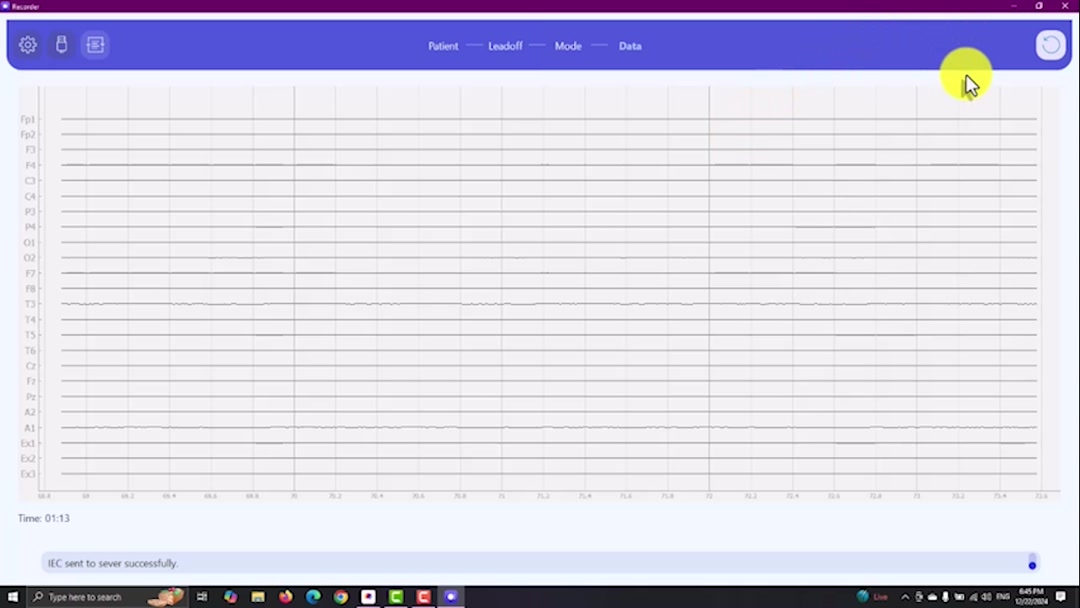
برای شروع کار با دستگاه Accurate ابتدا طبق تصاویر دستگاه را به کامپیوتر متصل کنید.
1- محل اتصال سیم usb-typeC به پشت دستگاه Accurate نمایش داده شده است.
2- اتصال سر دیگر کابل usb دستگاه به ورودی ایزولاتور
3- اتصال ایزولاتور به پورت usb کامپیوتر یا لپتاپ
4- محل اتصال کابل کلاه EEG
نکته: آموزش قدیمی است و دیگر نیازی به ایزولاتور نیست


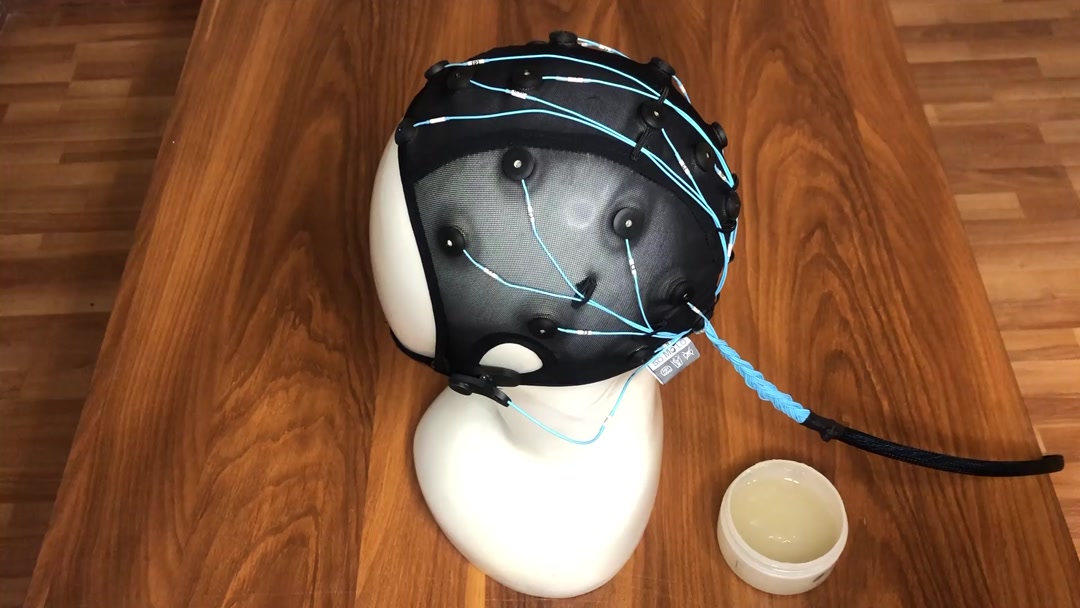
نکته 1 : در نظر داشته باشیدموارد زیر ممکن است باعث اختلال در ثبت سیگنال، مانند صاف شدن سیگنال شود
1- ثبت سیگنال بدون استفاده از چونه بند کلاه، که باعث ایجاد فاصله بین پوست سر و الکترود مخصوصا در قسمتهای فوقانی سر میشود
2- خیس شدن کلاه بر اثر ژل زیاد و اتصال الکترود ها به هم از طریق پارچه
3- استفاده از سایز نامناسب بصورتی که کلاه برای سر بیمار گشاد باشد
نکته 2 : آب اتصال دهنده اصلی الکترود و پوست سر میباشد، به این ترتیب که شما با آب هم میتوانید اتصال برقرارکنید و دلیل استفاده از ژل جلوگیری از تبخیر سریع و قطع اتصال حین ثبت، همچنین عدم اتصال الکترودها به هم از طریق پارچه کلاه میباشد، بنابر این اگر ژل (که در اصل از آب و پتاسیم یا نمک تشکیل شده) مدت زیادی در فضای باز مانده بود و در اتصال سریع الکترود ها به مشکل خوردید مقدار بسیار کمی آب به ژل اضافه کنید بدون اینکه ژل حالت ژله ای خود را از دست بدهد، و مجدد اقدام به اتصال کلاه به سر داشته باشید.
نکته 3 : در صورت انجام تکنیک درست باید زیر 2 دقیقه و نهایتا 8 میلی لیتر الکتروژل کلیه اتصالات کاملا برقرار شود.
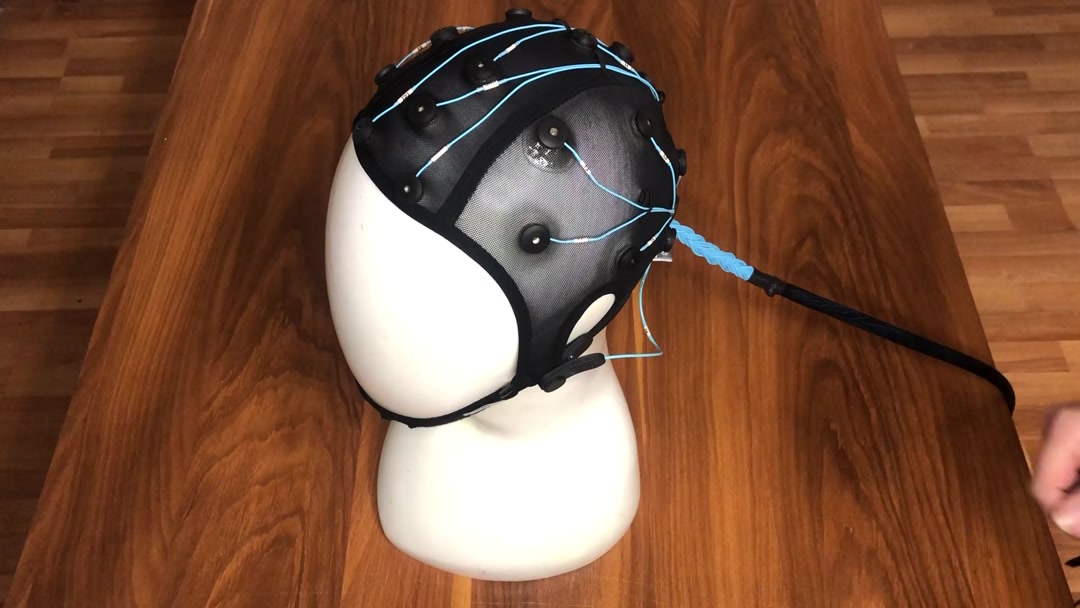
نکات مرتبط با شست و شوی کلاه:
1- نگهداری کلاه در شرایط مرطوب اکیداً ممنوع است. متأسفانه در بسیاری از موارد مشاهده شده که اپراتور پس از شستوشوی کلاه، آن را میان چندین لایه دستمال پیچیده و تا نوبت بعدی استفاده (مثلاً تا صبح روز بعد) به حال خود رها میکند. این روش کاملاً اشتباه است.
ضروری است که کلاه بلافاصله پس از شستوشو، با استفاده از باد سشوار یا قرار گرفتن روی رادیاتور (شوفاژ) کاملاً خشک شود. هرگونه رطوبت باقیمانده میتواند منجر به اکسیداسیون اجزای داخلی شده و عمر مفید کلاه را به شدت کاهش دهد
2- شست و شو را ترجیحا با آب ولرم انجام دهید
3- بدون شوینده و صرفا با آب هم میتوان کامل شست و شو داد ولی در موارد نیاز با شامپوی بچه به تمیزکردن کلاه بپردازید
نکات عمومی مرتبط با کلاه:
کلاه ثبت سیگنال مغزی یک وسیله مصرفی بوده و عمر محدودی دارد که برای تمام برند های دستگاههای ثبت سیگنال امری معمول و یکسان است
الکترودها با یک لایه مخصوص نقره کلرید پوشانده شده که تضمین کننده ثبت سیگنال بدون نویز است که این لایه بمرور نازک میشود، بر این اساس هرچه در نگهداری کلاه بهتر عمل کنید کلاه عمر بیشتری خواهد داشت
موارد موجود در صفحه ی تنظیمات نرم افزار ریکوردر،
1- نرخ نمونه برداری و گین میباشد. شما میتوانید نرخ نمونه برداری دستگاه را تا 2000 بالا ببرید. البته در نظر داشته باشید که بالابردن نرخ نمونه برداری باعثت مصرف زیاد منابع لپتاپ یا کامپیوتر شما حین ثبت سیگنال میشود. بنابراین در صورتی که رم لپتاپ شما هشت گیگابایت یا کمتر است یا لپتاپ شلوغ و کندی دارید، نرخ نمونه برداری را برروی 250 تنظیم کنید.
سیستم پیشنهادی:
رزولوشن صفحه fhd (1920*1080)
رم: ۸ گیگ به بالا ddr4
هارد: نسل ssd+
کارت گرافیک: دارای اولویت نیست
پردازنده: core i3+12
Core i5 & i7 (+7)
پردازش پردازنده + 2 G.Hz
ویندوز 10 pro معماری 64 بیتی
به جهت باگ های رندم ویندوز ۱۱، داشتن ویندوز ۱۱ پیشنهاد نمیشود.

2- مسیر ذخیره فایل های ثبت شده بر روی سیستم شما. در این بخش شما مشخص میکنید که فایل های ثبت در چه مسیر و پوشه ای ذخیره شوند.

3- مشخصات سرور اختصاصی کلینیک شما، در این بخش شما با وارد کردن مشخصات سرور خود میتوانید از مزایای نرم افزار ثبت پرونده الکترونیک بیمار، شامل آرشیو فایل های ثبت شده و جلسات ثبت به صورت منظم و زمان بندی شده، بهره منده شوید. با وارد کردن این مشخصات نرم افزار RECORDER به سرور شما متصل و نام و مشخصات بیمارانی که در نرم افزار SUBJECT MANAGER ایجاد کرده اید در هنگام ثبت نمایش داده میشود.

برای بررسی دقیق تر پنچره ی تنظیمات ویدیوی زیر را مشاهده کنید:
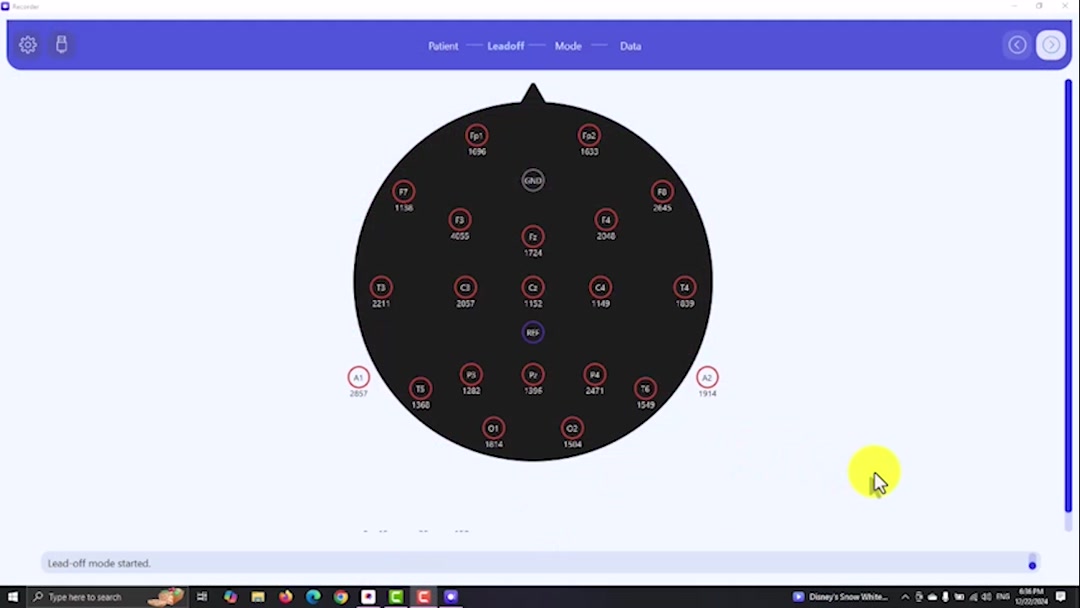
نکات مهم در صفحه ی leadoff یا امپدانس چک، شامل موارد زیر است:
1- پس از قراردادن کلاه برروی سر مراجع، ابتدا حتما الکترود GND یا گراند را به خوبی ژل بزنید، سپس الکترود REF یا رفرنس را. اعدادی که در این صفحه نمایش داده میشود تنها در صورتی که الکترود GND و REF به خوبی ژل داشته باشند معنی دار خواهند بود. بنابراین حتما در نظر داشته باشید که بلافاصله پس از پوشیدن کلاه، ابتدا این دو کانال و سپس سایر الکترودها را ژل بزنید.
2-برای الکترودهایی که مستقیما روی پوست قرار میگیرند مانند کانال های FP1 و FP2 و A1 و A2، حتما پیش از اعمال ژل و پوشیدن کلاه، نقاط مربوط را با دستمال آغشته به الکل (یا ژل اسکراب) به آرامی سایش دهید. این کار باعث از بین رفتن لایه مرده پوست و چربی روی سطح پوست میگردد. همچنین در صورتی که میسر است بهتر است مراجع پیش از حضور در کلینیک موهای خود را شسته باشد.
نکته: پاک کردن نقاط Gnd – Ref – Cz روی سر میتواند کیفیت ثبت را افزایش دهد
3-حتما باید کلاه اندازه ی سر مراجع باشد، در صورتی که کلاه کمی گشاد باشد یا برخی از الکترودها با فاصله از سطح سر قرار گیرند کیفیت ثبت شما افت خواهد کرد، همچنین عدم استفاده از چانه بند بدلیل فاصله انداختن بین الکترود و پوست سر خصوصا در نواحی بالای کلاه میتواند موجب اختلال در ثبت سیگنال شود.
4-شروع ثبت داده را بر اساس ویدیوی زیر ادامه دهید:
ثبت اتوماتیک یا دستی
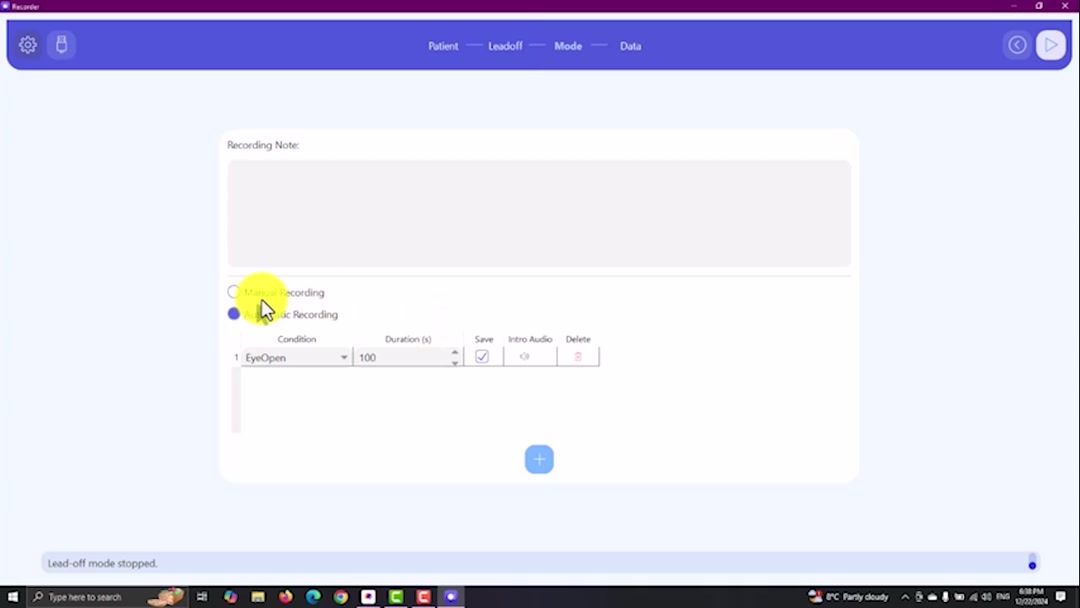
ثبت دستی و تغییر وضعیت هنگام ثبت
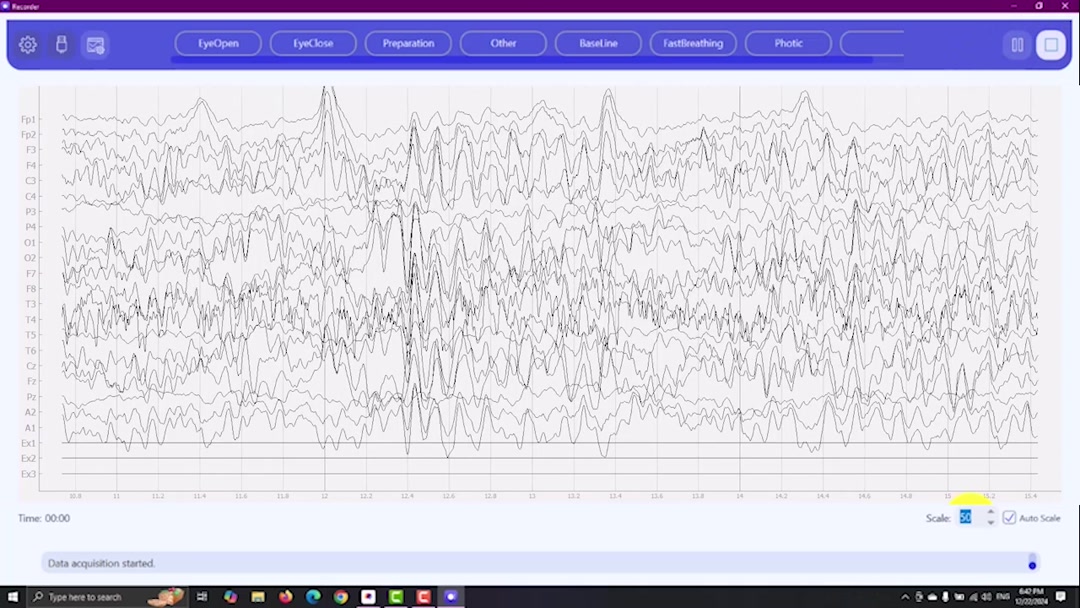
تغییر فیلترها و و تنظیمات نمایش سیگنال هنگام ثبت
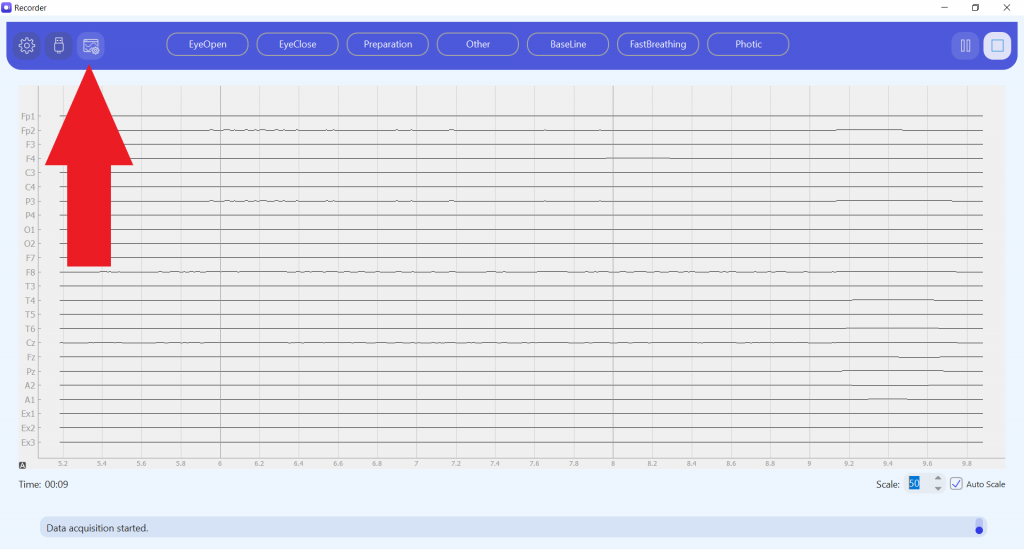
حین ثبت شما میتوانید تنظیمات مربوط به فیلتر کردن سیگنال هنگام ثبت را تغییر دهید، برای این کار از آیکون تنظیمات در حین ثبت استفاده کنید تا نوار مغزی را با توجه به نیاز خودتان مشاهده کنید
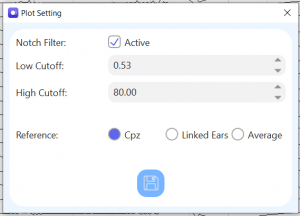
طبق این تنظیمات شما میتوانید ناچ فیلتر را خاموش یا روشن کرده یا بصورت محدود های-پس و لو-پس فیلتر را تغییر دهید
همچنین میتوانید رفرنس را برای بررسی نواسانات سیگنال بصورت جزئی تر و در لحظه تغییر دهید
نکته: تغییرات این تنظیمات صرفا روی نمایش سیگنال تاثیر داشته و فایل خروجی را تغییر نمیدهد
توجه: بعضی از مشتریان به صاف بودن Cz و Pz اشاره میکنند که دلیل آن نوع انتخاب رفرنس در کلاه 10-20 مخصوص نقشه مغزی میباشد، در ویدیو زیر توضیحات کامل داده شده
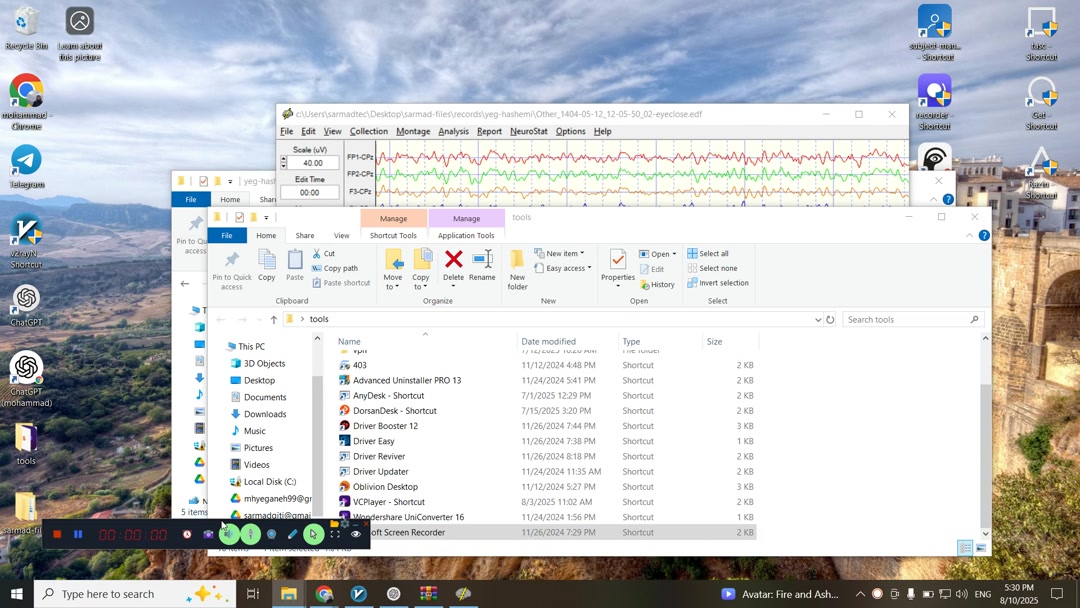
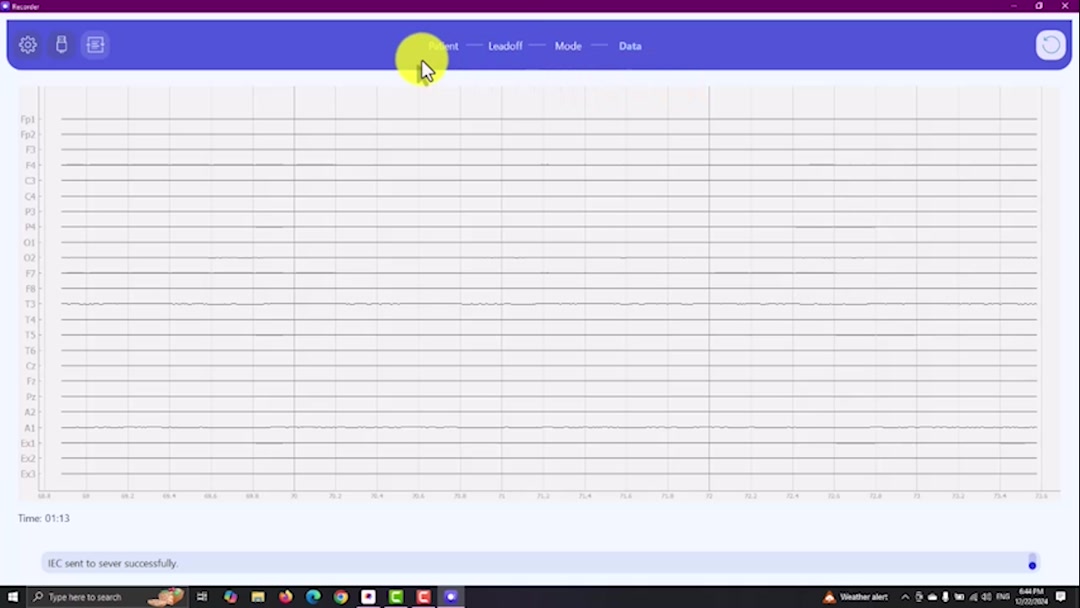
فایل های خروجی نرم افزارهای ثبت فناوران سرمد با فرمت اختصاصی BEC. هستند، بنابراین برای استفاده از این فایل های در نرم افزار نوروگاید و تهیه گزارش QEEG شما میباست فایل BEC خود را به فرمتی سازگار با نرم افزار نوروگاید (EDF) تبدیل کنید. برای این کار از امکانات داخلی نرم افزار recorder استفاده میکنیم : نحوه تبدیل فایل طبق ویدیوی زیر است:
نمونه ای از سه خروجی مختلف به فرمتهای TEXT , EDF ، BEC که همگی از یکبار ثبت بدست می آید
تهیه گزارش بدون نیاز به نوروگاید، خروجی PDF سریع با قابلیت ارسال پیامک بدون نیاز به پرینت گزارش از نوروگاید
سایت EEGLOG-iran.com یک بستر ارائه خدمات بر پایه هوش مصنوعی جهت تشخیص و درمان بر اساس تحلیل فایل نوار مغزی است
مشتریان فناوران سرمد امکانات ویژه ای برای بهره مندی از این سایت دارند

برای کنترل اجمالی کیفیت فایل ثبت شده خود، بعد از وارد کردن فایل به نوروگاید، به ترتیب موارد زیر را انجام دهید.1- ابتدا مونتاژ فایل را بر روی Linked Ears تنظیم کنید.(ویدیوی زیر)
2- باکس Scale در بالا و سمت راست نرم افزار را چک کنید، معمولا میزان متناسب این عدد در بازه 30 تا 80 است. این عدد به هیچ عنوان نباید بیشتر از 200 و یا کمتر از 10 باشد. در صورتی که این عدد خارج از بازه ی مذکور باشد، فایل ثبتی دارای مورد جدی است. این مورد میتواند نتیجه ی علائم حاد مراجع حین ثبت ( تشنج و …) باشد و یا به احتمال زیاد مربوط به یک مورد عملیاتی مانند مناسب نبودن سایز کلاه، نامناسب بودن مقدار ژل و اتصال و غیره میباشد. در این صورت شما میبایست ثبت را دوباره انجام دهید. در صورتی که این عدد در بازه ذکر شده قرار داشت به مرحله ی بعد بروید

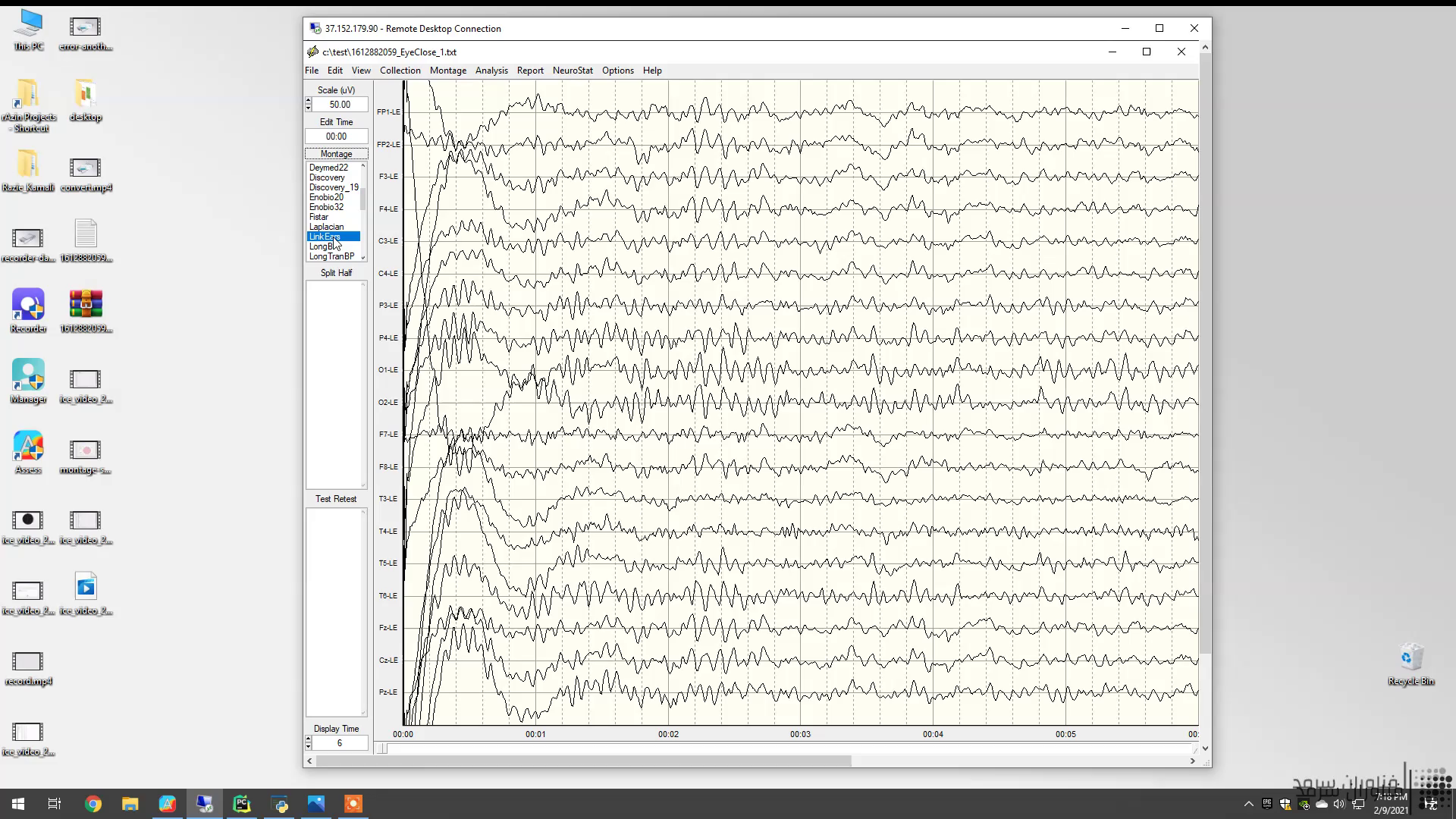
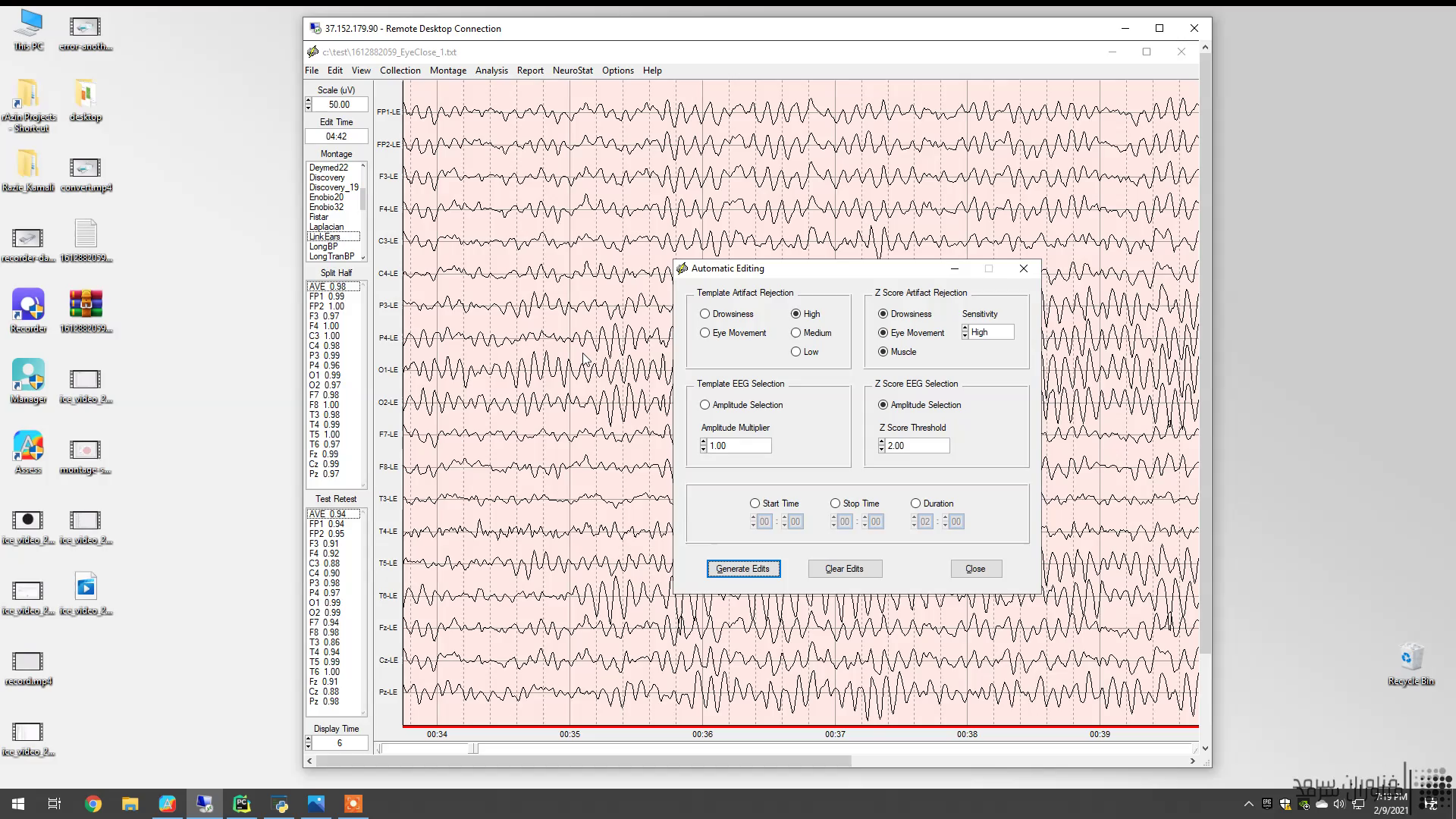
3- طبق ویدیوی بالا درمنوی بالا از تب EDIT گزینه ی Automatic Edit را انتخاب کنید. دقت کنید که تنظیمات Automatic edit در پنجره ی باز شده مطابق تنظیمات پیشفرض (طبق تنظیمات قابل مشاهده در ویدیوی زیر) باشد. سپس کلید Generate Edits را کلیک کنید. پس از این کلیک باکس edit time که در بالا و سمت راست نرم افزار هست، طول سیگنالی که از فایل ثبت شما انتخاب شده را نمایش میدهد. برای مثال در ویدیوی زیر فایل ثبت ما 5 دقیقه است که پس از automatic edit بیش از چهار دقیقه از آن برای تهیه ی گزارش توسط نوروگاید انتخاب شده است.

در صورتی که این عدد بسیار کم است (کمتر از سی ثانیه برای فایل هایی که طول آنها بیش از سه دقیقه است) این مورد نشان دهنده یک مشکل اساسی در هنگام ثبت است. برای مثال مراجع علائم حادی دارد( مانند تشنج حین ثبت) یا مشکلی در هنگام ثبت به وجود آمده ( مانند تنش بالای عضلات فک، گشاد بودن کلاه EEG، نامناسب بودن ژل و عدم اتصال مناسب الکترودها با پوست سر و…) . برای بررسی بیشتر شما میتوانید در تنظیمات صفحه ی Automatic edit میزان سخت گیری الگوریتم نوروگاید را برای جدا کردن سیگنال های تمیز کمتر کنید. این کار با تغییر باکس sensitivity به low امکان پذیر است (تصویر زیر).

در صورتی که پس از این نیز باز طول بازه انتخاب شده بسیار کم است،احتمالا ثبت باید دوباره انجام شود. در صورتی که بازه ی زمانی مناسب از فایل شما با موفقیت انتخاب شد به مرحله بعد بروید
4- پس از طی مراحل قبل، به دو باکس مربوط به Reliability test در سمت چپ نرم افزار دقت کنید. ( در تصویر زیر نمایش داده شده اند) نرم افزار نوروگاید بازه ی انتخاب شده از سیگنال شما را با دو روش آماری T-reTest و Split-Half آزمایش میکند.
برای هر کانال هر کدام از این تست ها عددی ببین 0 و 1 به شما نتیجه میدهد که 0 به معنای قابلیت اتکای بسیارپایین سیگنال آن کانال و 1 به معنای بالاترین ضریب اتکا برای سیگنال آن کانال است. علاوه بر این در بالای هر دو لیست مقدار میانگین نتیجه ی هر تست بین مجموع کانال ها قابل نمایش است.
در صورتی که این عدد ماینگین در هر دو روش بزرگتر یا مساوی 0.9 باشد ثبت از کیفیت بسیاربالایی برخوردار است . در صورتی که این عدد بین 0.75 تا 0.9 باشد ثبت کیفیت قابل قبولی دارد اما در صورتی که این اعداد زیر 0.7 باشند نشان دهنده یک مورد جدی حین ثبت مانند علائم حاد مراجع در زمان ثبت ( تشنج و …) و یا به احتمال زیاد مربوط به یک مورد عملیاتی مانند مناسب نبودن سایز کلاه، نامناسب بودن مقدار ژل و اتصال و غیره میباشد.

برای برای تهیه گزارش نوروگاید از فایل ثبت شده خود، بعد از وارد کردن فایل به نوروگاید، و قراردادن مونتاژ فایل بر روی Linked Ears . حتما سایر مراحل کنترل کیفیت فایل ذکر شده در بخش قبلی آموزش را انجام دهید. پس از اطمینان از کیفیت مناسب فایل، طبق ویدیوی زیر گزارش نوروگاید را تولید کنید:
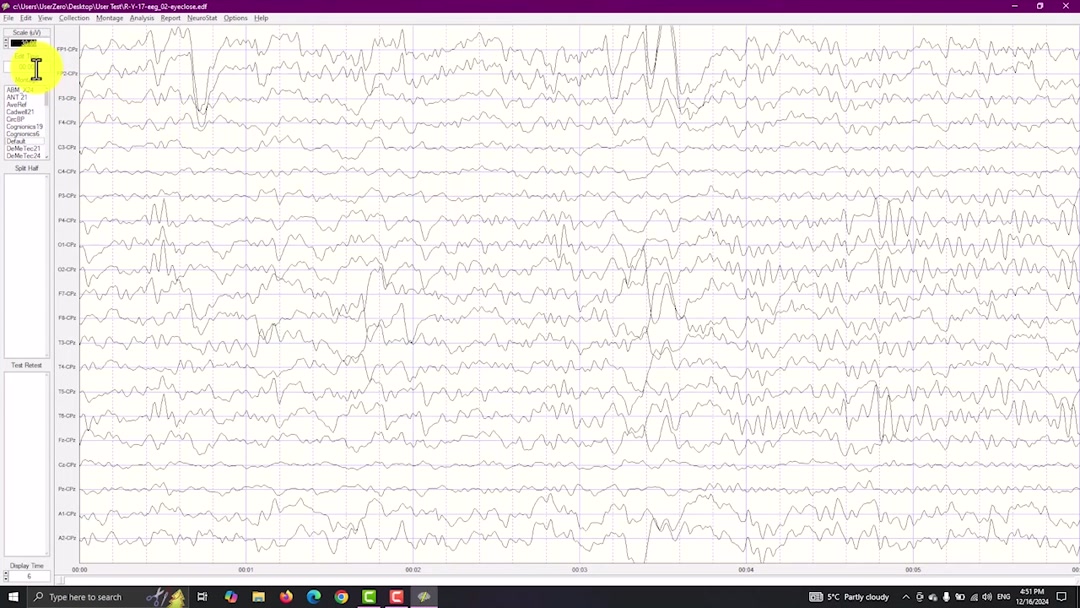
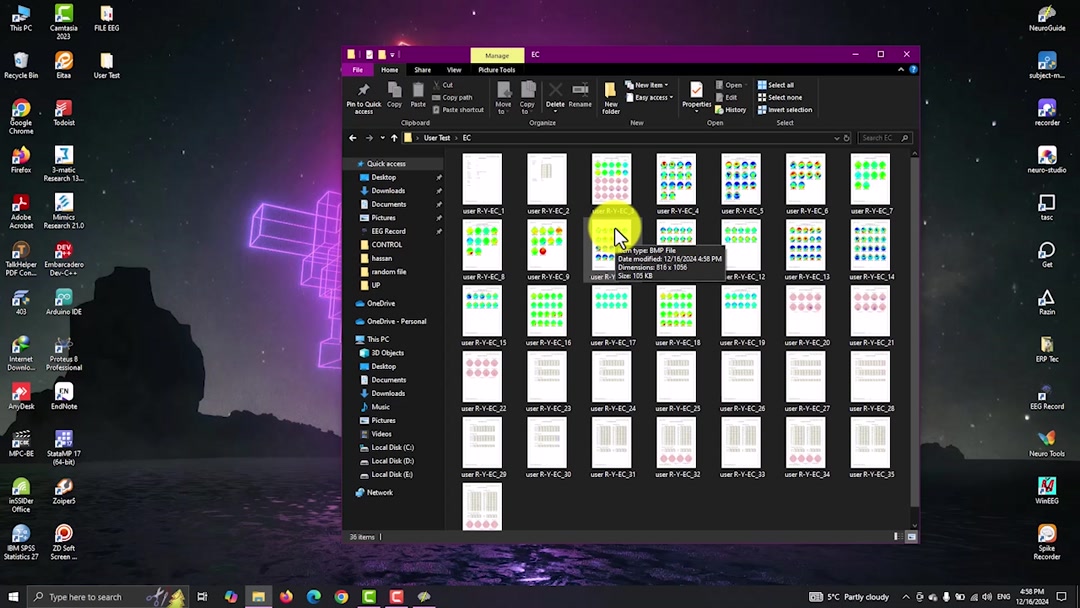
درنظر داشته باشید که حتما حتی الامکان پس از تهیه گزارش QEEG گزارش را به دو صورت tdt و تصویری ذخیره نمایید. این امر موجب میشود که برای مراجعه ی دوباره به نتایج تحلیل نیازی به طی مراحل قبلی نداشته باشید. همچنین میتوانید گزارش QEEG را در پرونده الکترونیکی بیمار ذخیره کنید و هر زمانی که اراده کردید بر حسب تاریخ و جلسه با چند کلیک ساده گزارش هر بیمار را از طریق پرونده اش دانلود نمایید. در ویدیوی زیر نحوه ی ذخیره گزارش پس از تولید آن را مشاهده میکنید.
توضیحات بصورت تصویری:
پس از باز کردن فایل EDF خروجی نرم افزار ریکوردر در نرم افزار نوروگاید، برای گرفتن گزارش 36 صفحه ای نوروگاید بصورت زیر عمل میکنیم:
 1- مونتاژ را به حالت لینک ایرز یا linked ears قرار دهید، برای این کار ابتدا روی یکی از مونتاژ ها کلیک کرده و با فشردن سریع دکمه L سپس i مونتاژ را پیدا کرده و با زدن دکمه ENTER رو کیبورد، آنرا اعمال کنید، اگر به این روش موفق نشدید با اسکرول کردن لیست مونتاژ linked ears را پیدا کرده و با دبل کلیک آنرا اعمال کنید.
نکته: توجه داشته باشید گرفتن گزارش نقشه مغز فقط با مونتاژ linked ears ممکن است و بررسی نوار مغز با سایر مونتاژها برای اهداف دیگری میباشد.
 2- از سربرگ edits وارد بخش automatic editing شوید تا نرم افزار نوروگاید قسمت های بدون آرتیفکت نوار را بصورت اتوماتیک جدا کند.
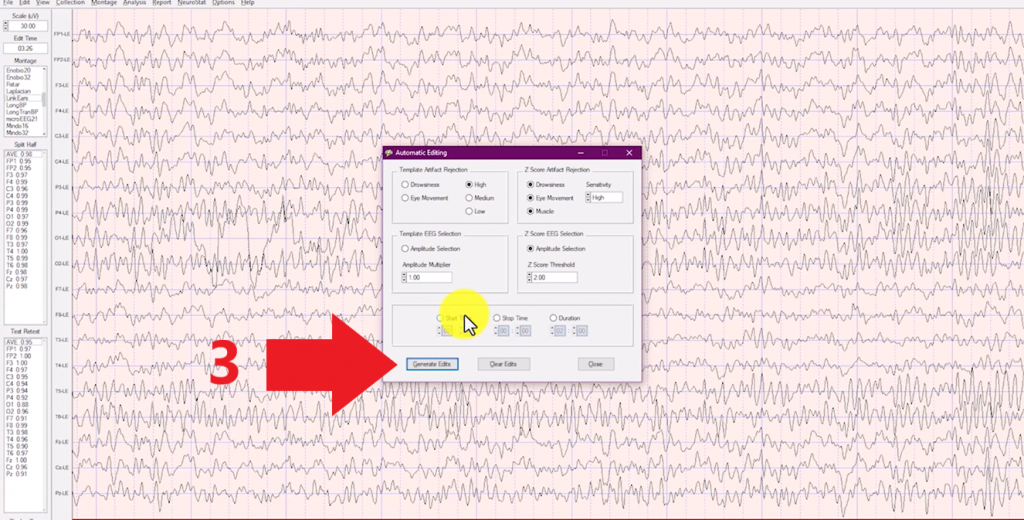 3- گزینه generate edits را انتخاب کنید
 4- بعد از مرحله 3، در بخش مشخص شده 4 میتوانید تایم نوار بدون آرتیفکت را که توسط نوروگاید انتخاب شده مشاهده کنید، برای حفط کیفیت نقشه مغز این تایم حداقل 1.5 دقیقه باشد.
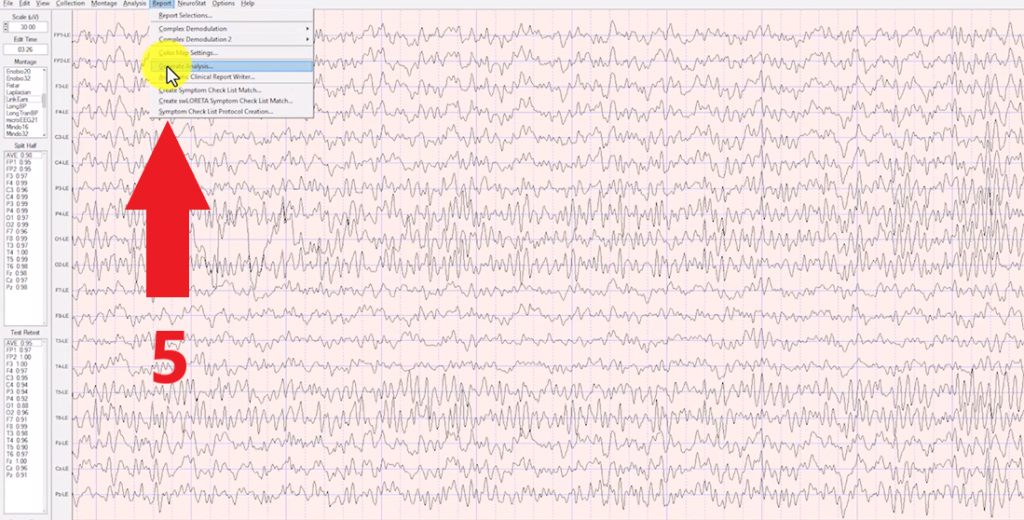 5- برای تولید گزارش از سربرگ report روی گزینه generate analysis کلیک کنید.
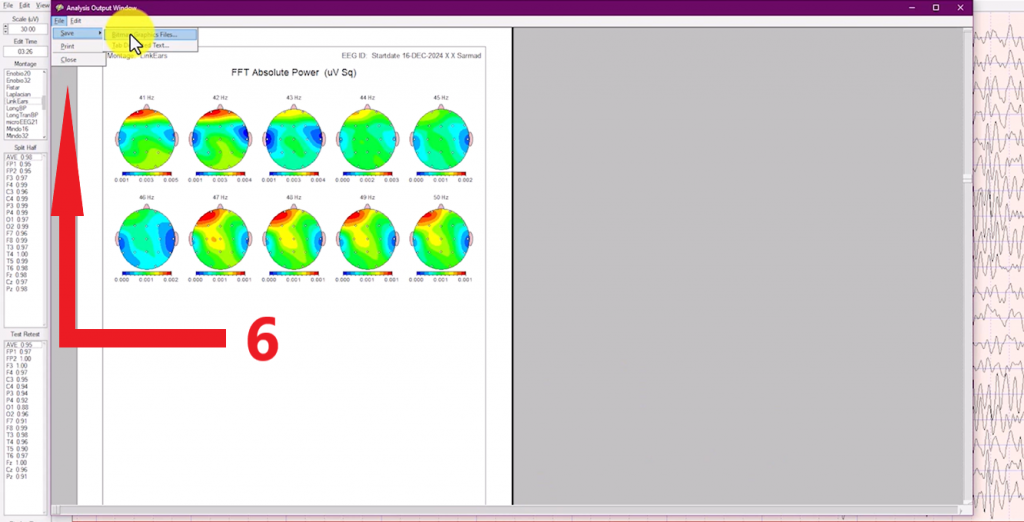 6- جهت دانلود گزارش بصورت تصویر، در پنجره ایجاد شده سربرگ file سپس save را انتخاب کرده و روی اولین گزینه یعنی Bitmap Graphics File کلیک کنید.
نکته: بسته به افزونه های تولید PDF و توان پردازشی لپتاپ شما، میتوانید از گزینه print برای تولید گزارش PDF بصورت مستقیم استفاده کنید، در صورتی که با هنگ کردن نرم افزار نوروگاید مواجه شدید به همان صورت گفته شده در مرحله 6 عمل کنید
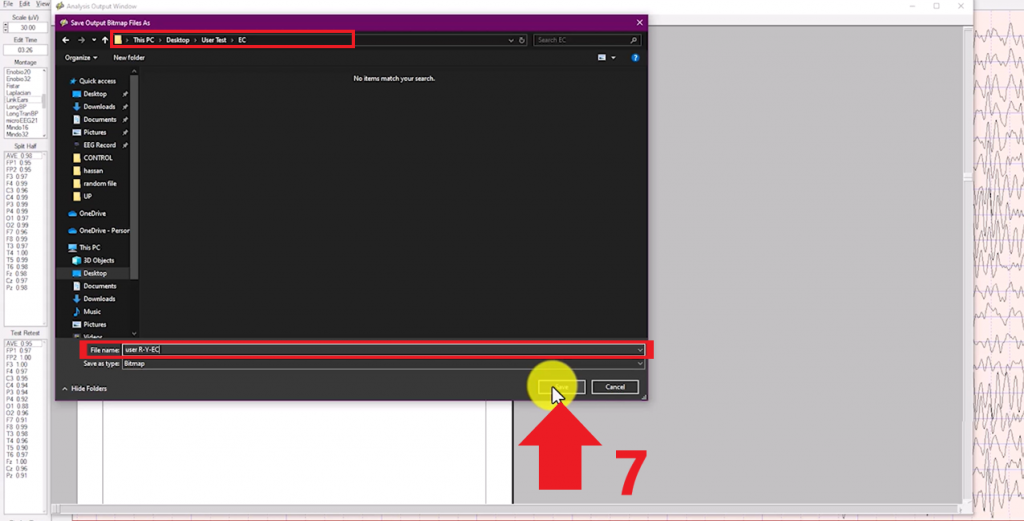 7- محل ذخیره تصاویر را مشخص کنید.
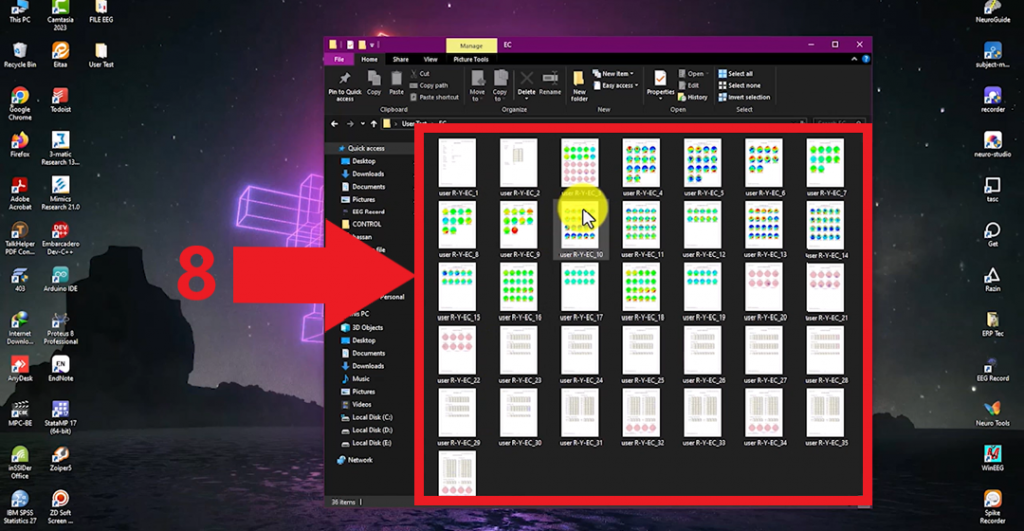 8- نهایتا تصاویر در محل دخیره مورد نظر شما قابل بررسی خواهد بود.
طبق ویدیوی زیر شما میتوانید گزارشات تهیه شده در نرم افزار نوروگاید را ذخیره و برای آرشیو سازی در پرونده الکترونیک بیمار آماده کنید: مراحل شامل
1- ابتدا ذخیره ی فرمت تصویری گزارش در یک فولدر مشخص
2- ذخیره فرمت متنی در همان فولدر
3-رفتن به فولدر و ساخت یک فایل zip شامل گزارشات تهیه شده
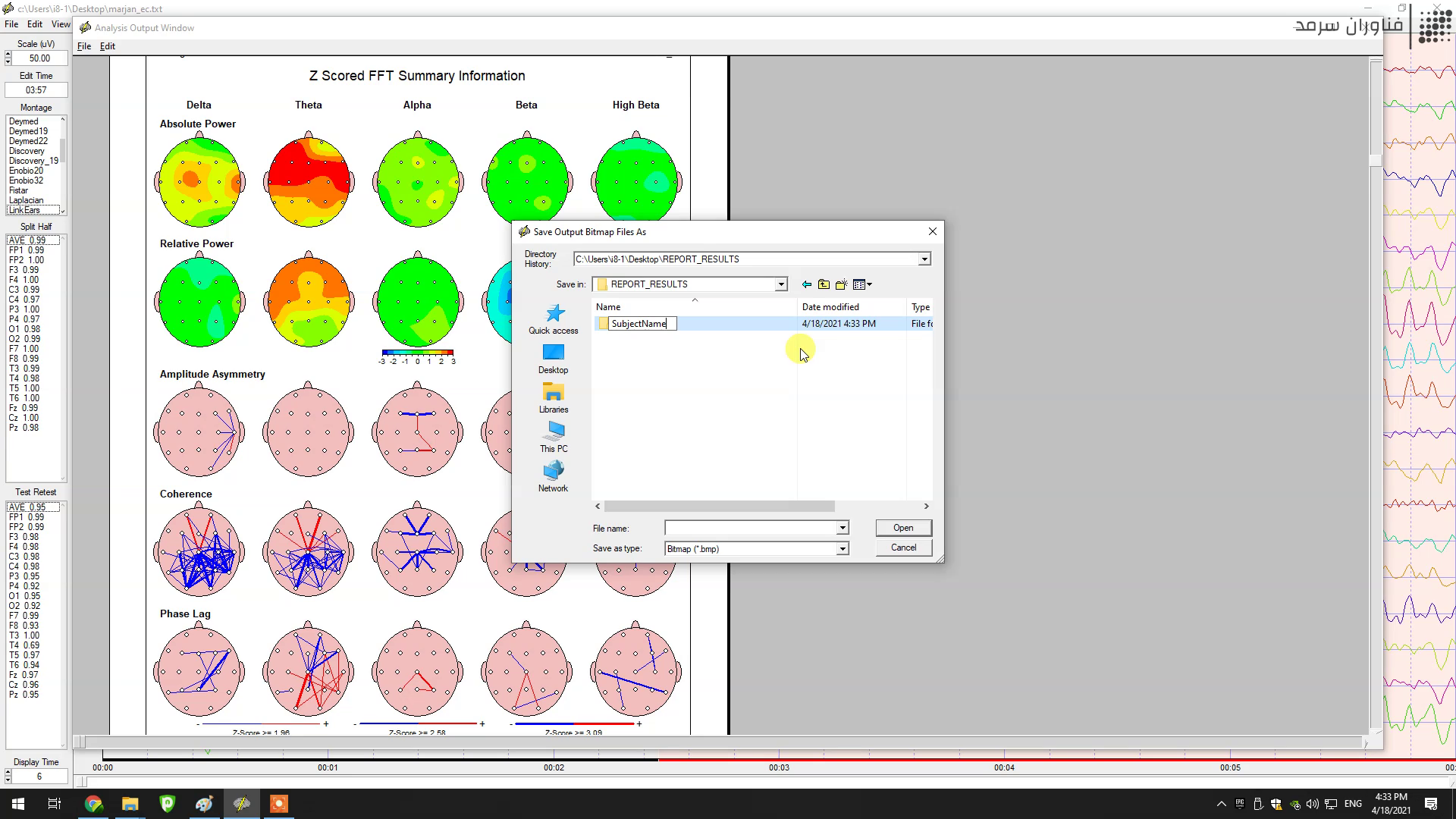
4- رفتن به صفحه ی مراجع در نرم افزار Subject Manager و انتخاب تاریخی که ثبت مراجع اتفاق افتاده، و سپس انتخاب ترایال ثبت شده در آن تاریخ و آپلود گزارش QEEG بر روی آن ترایال
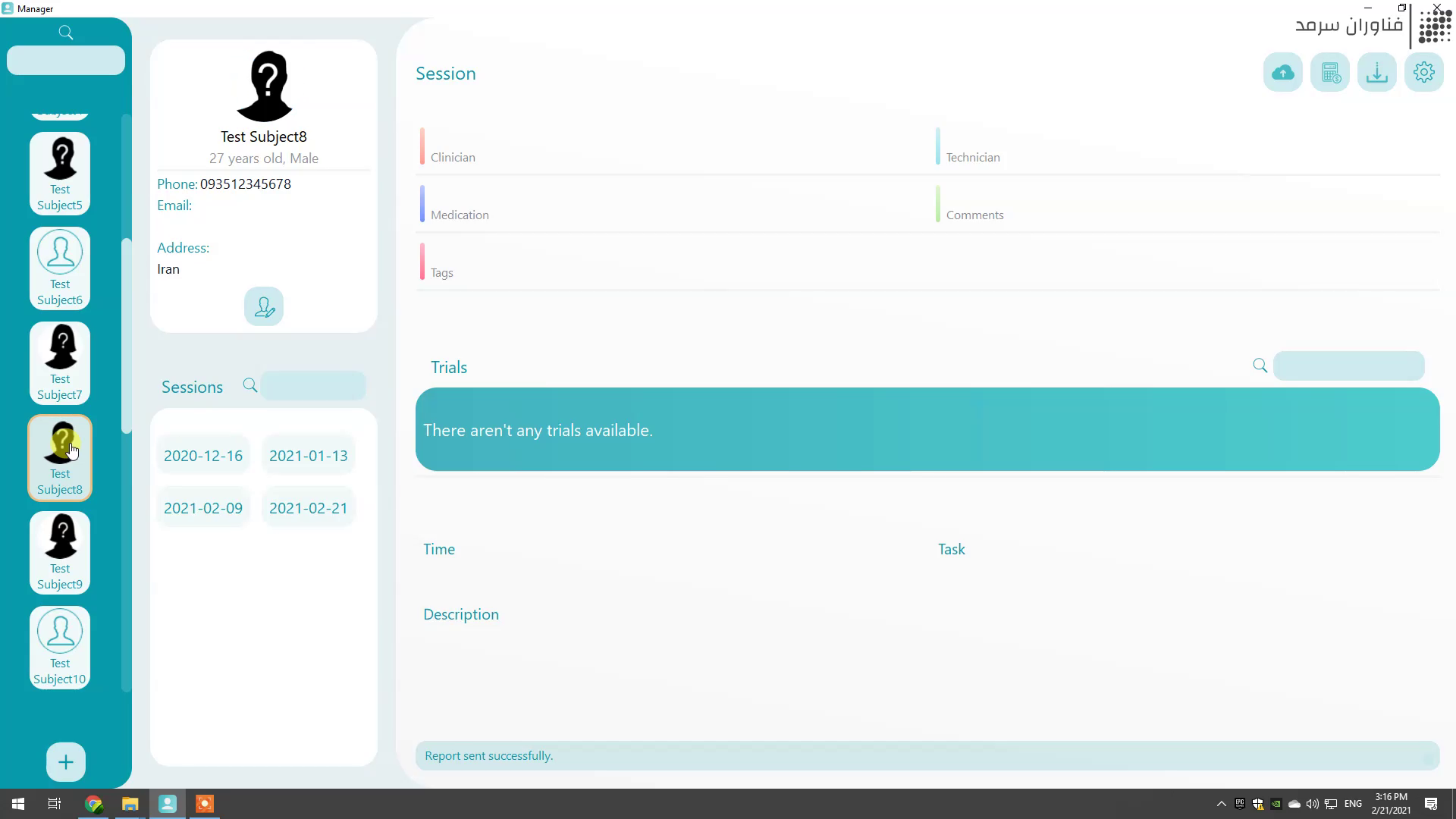
1- ایجاد خط درمان Care line و توضیحات خط پایه Baseline
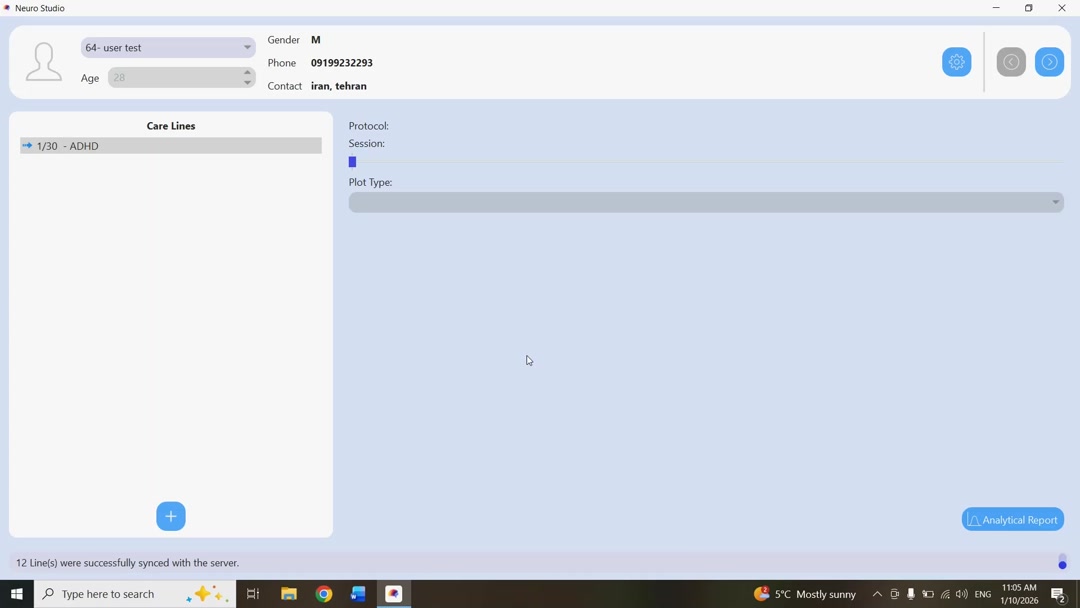
2- انواع فیدبک
3-فیدبک ویدیویی، فیدبک محبوب
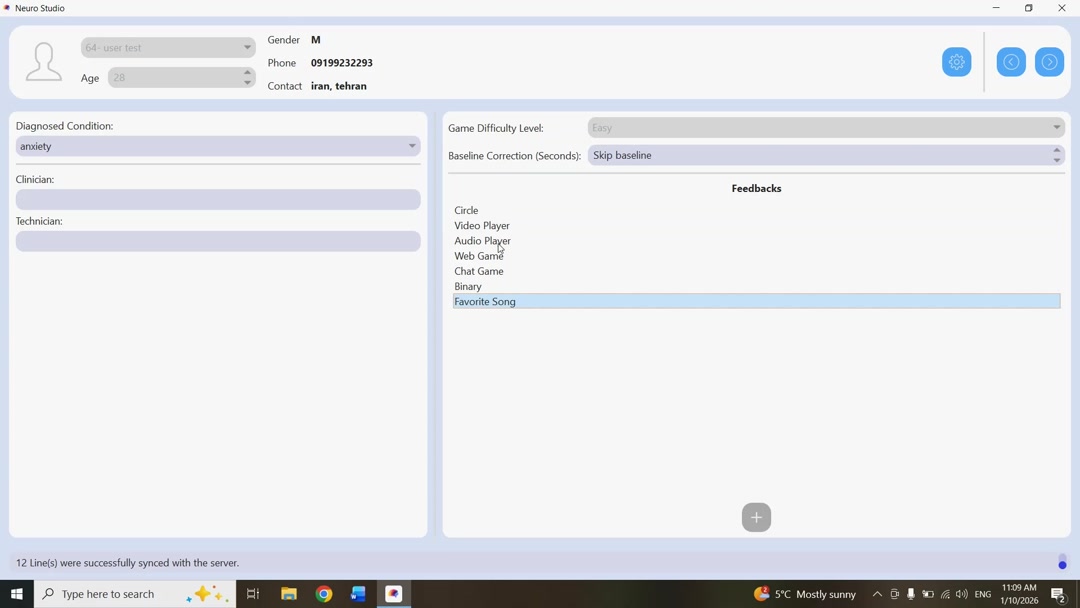
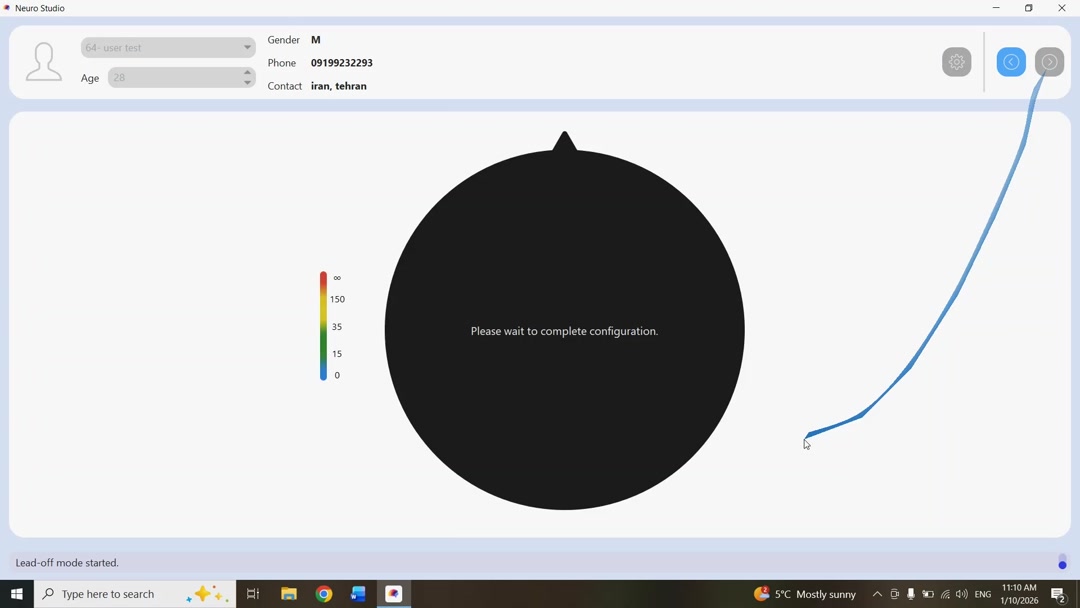
4- پنجره امپدانس چک
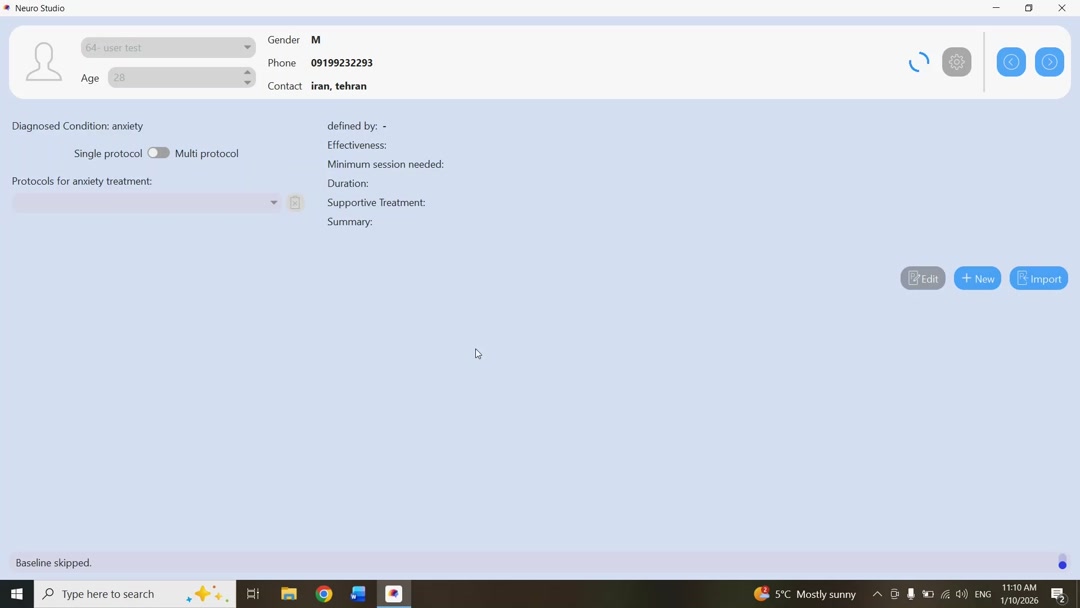
5- انتخاب پروتکل پیش فرض برای خط درمان
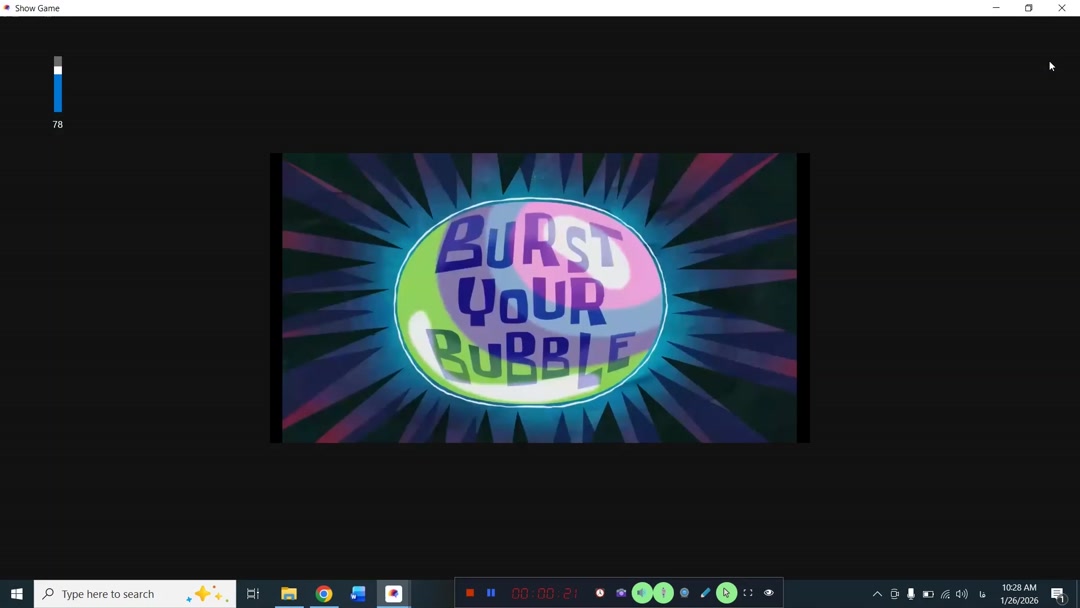
6- توضیحات پنجره درمان
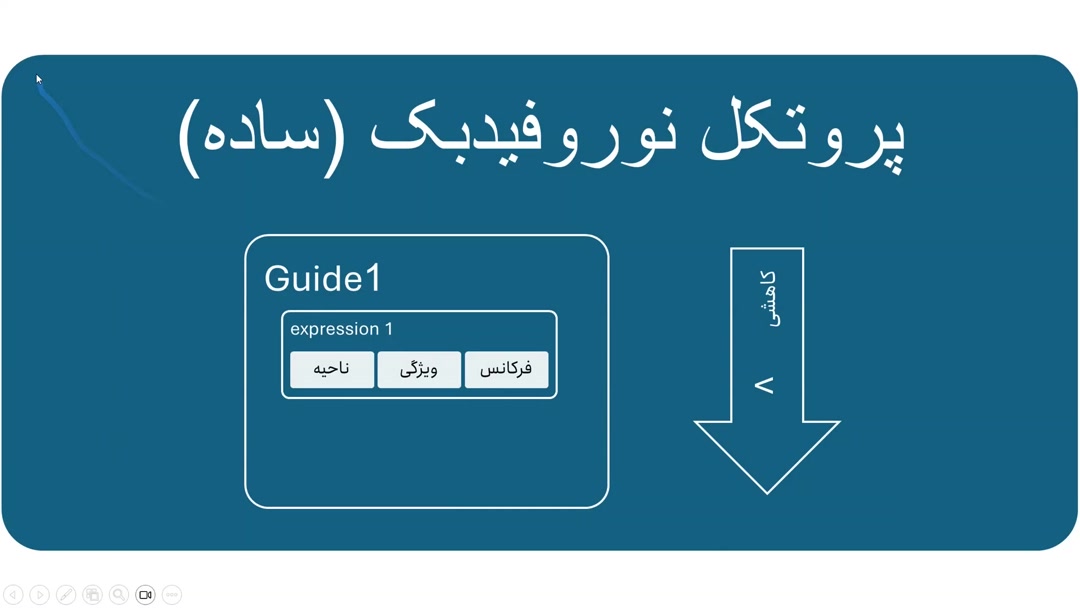
7- اجزای یک پروتکل نوروفیدبک (پروتکل>گاید>اکسپرشن)
8- پنجره امپدانس چک و نمایش کانالهای منتخب
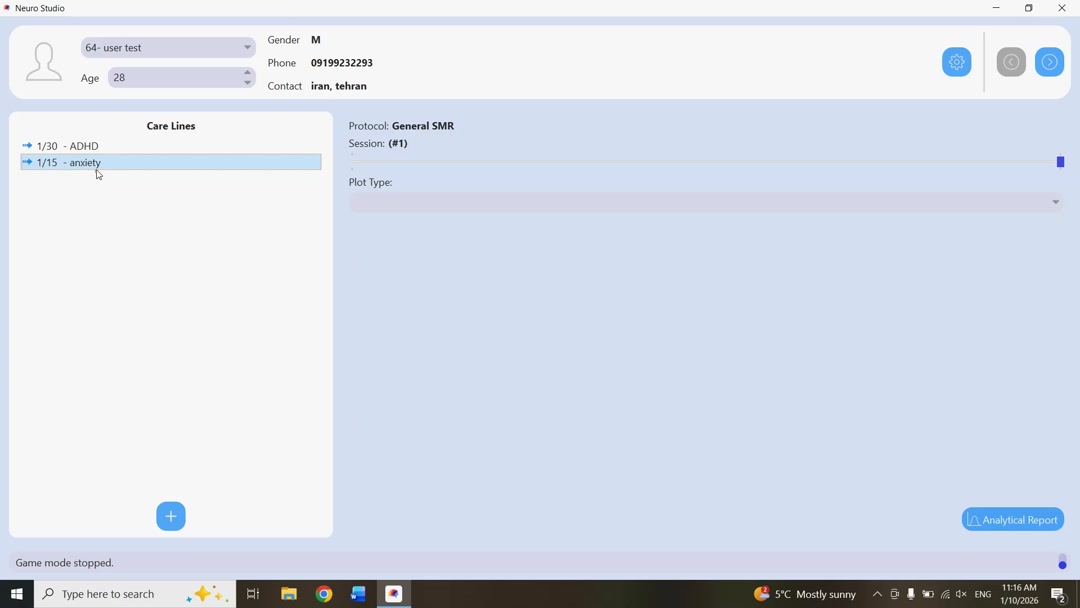
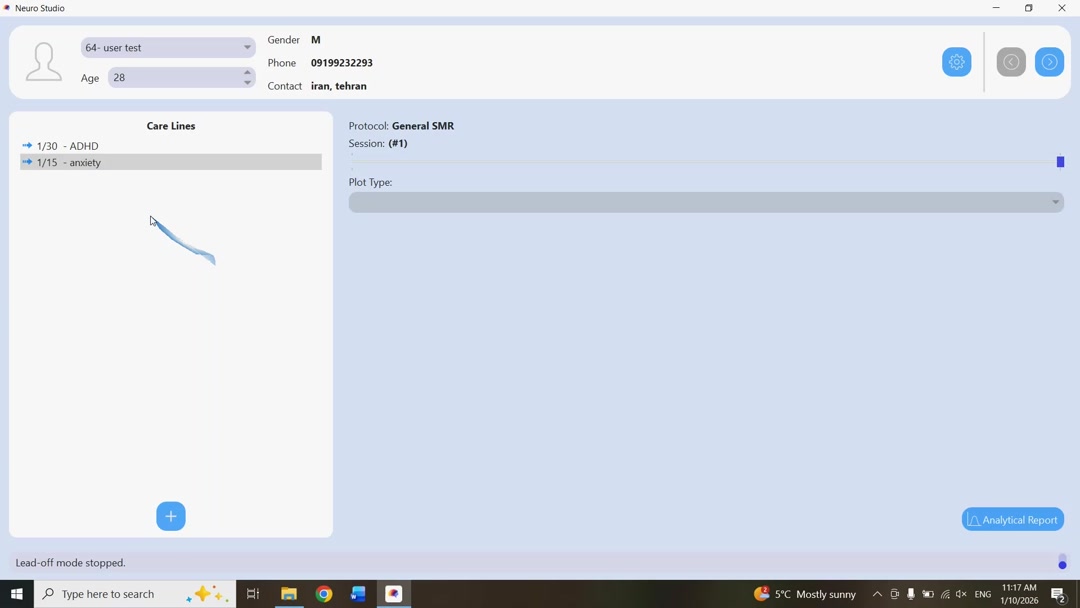
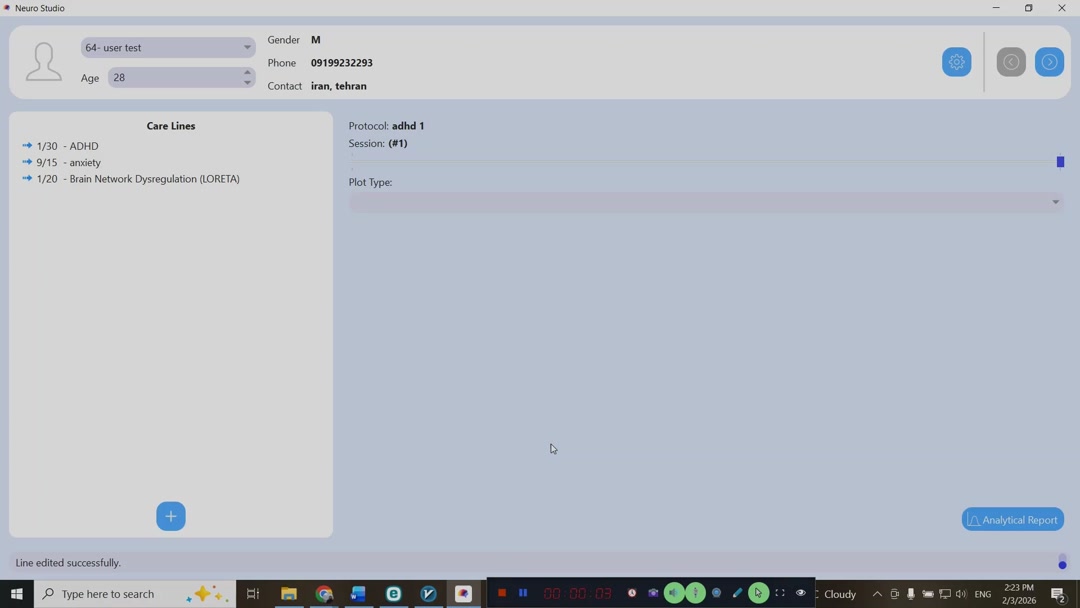
9- اصلاح و حذف خط درمان
1- ورود به پنجره ساخت پروتکل جدید
2- استخراج پروتکل (از EEGLOG.COM)
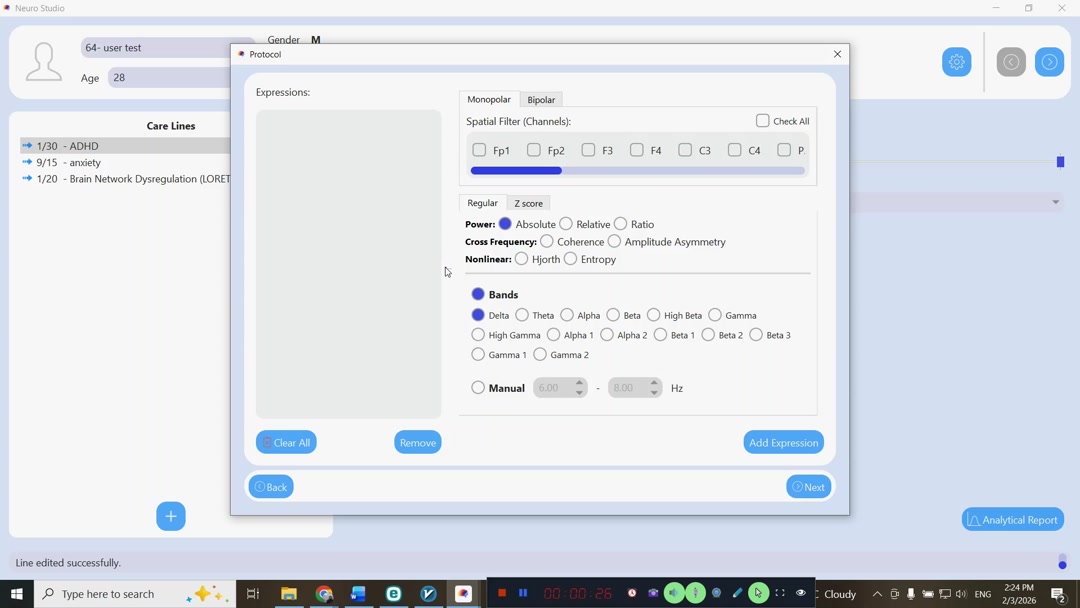
3- اکسپرشن (Expression) چیست؟
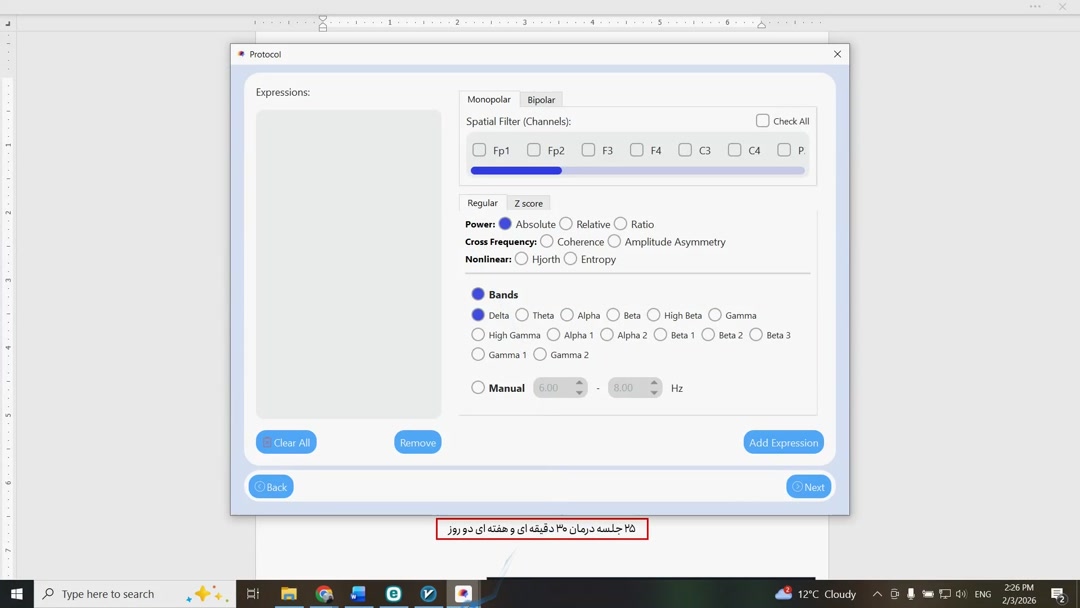
4- ساخت e1 یا اکسپرشن اول
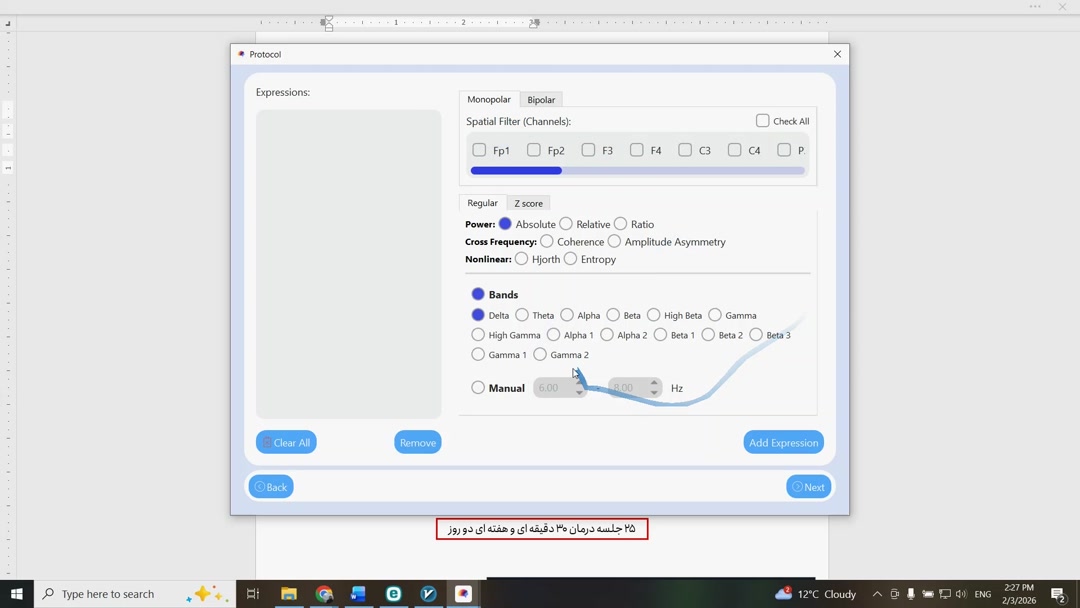
5- ساخت e2 یا اکسپرشن دوم
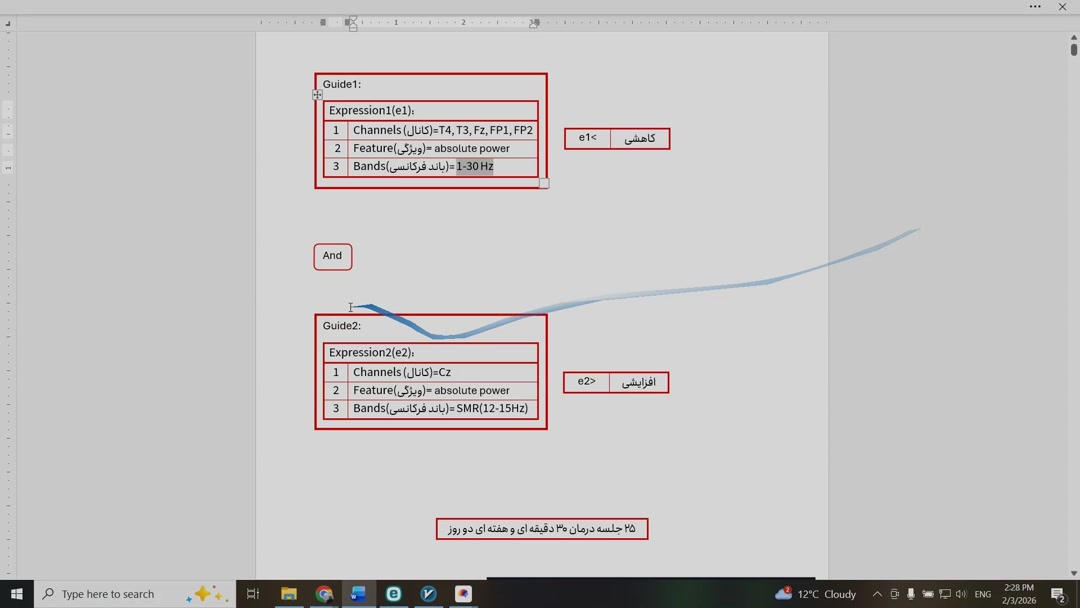
6- گاید (Guide) چیست؟
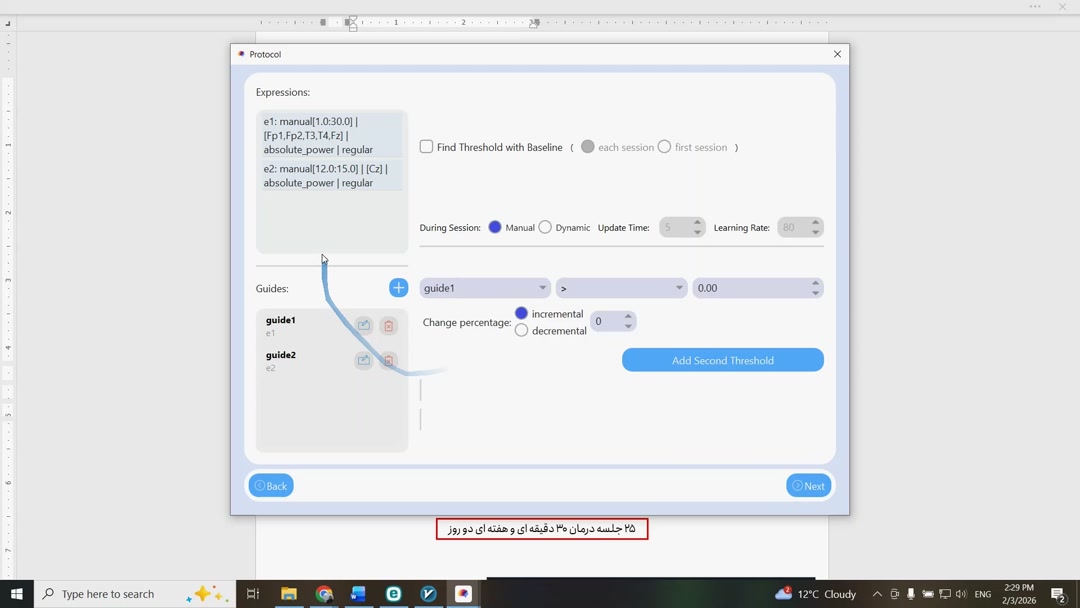
7- تعیین نوع گاید و تنظیمات ترشولد (Threshold)
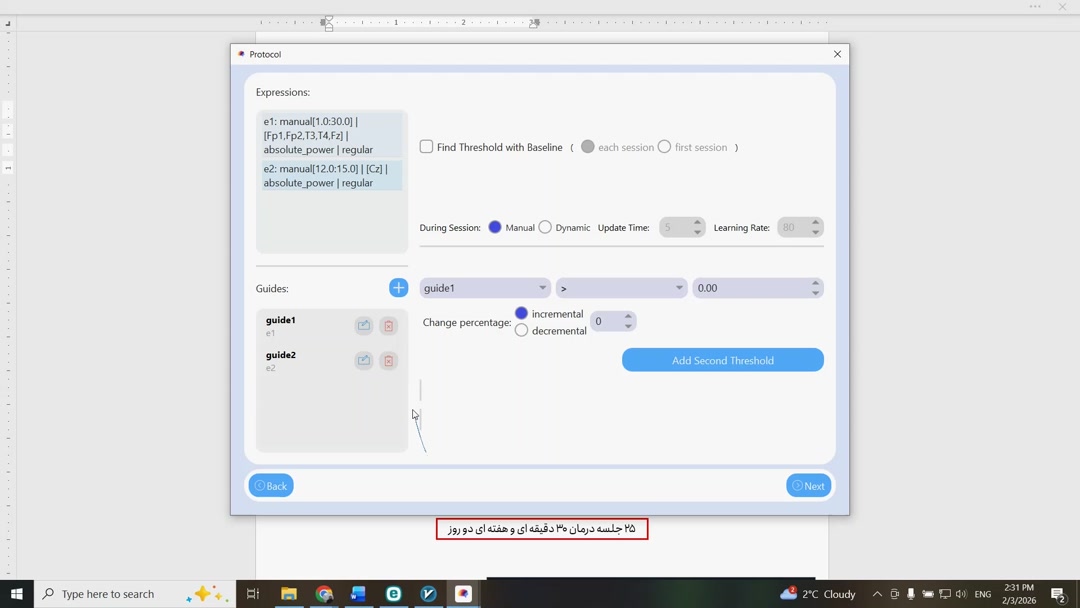
8- AND و OR چیست؟
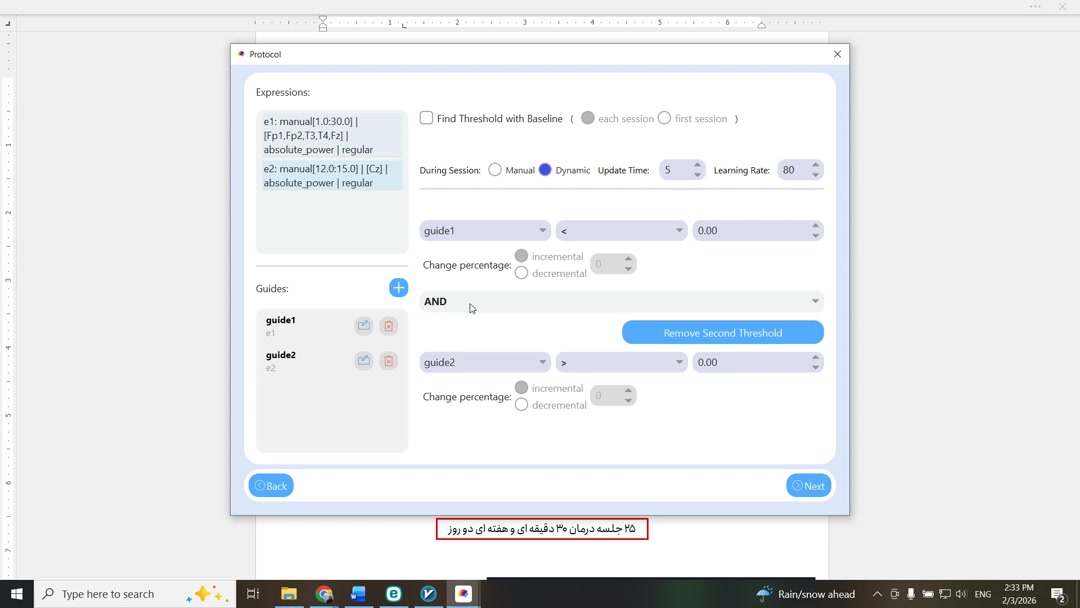
9- انتحاب نام پروتکل و تعداد و زمان جلسات
نکته: در نوروفیدبک سطحی چون صرفا از چند کانال محدود استفاده میکنیم، میتوانیم در بخش مونتاژ (Montage) گزینه Cpz (بنام REF روی کلاه) رو انتخاب کنیم و از ژل زدن به الکترودهای گوش چشم پوشی کنیم
10- شروع مرحله درمان
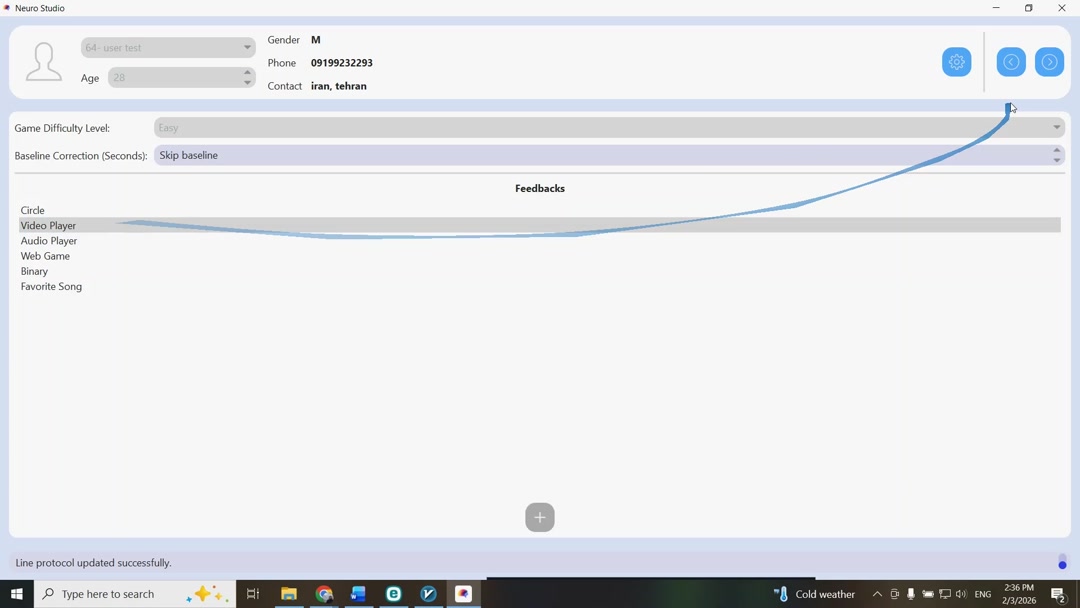
11- توضیحات پنجره درمان و نمودار ترشولد
12- پایان جلسه درمان
توجه: این بخش آموزش پیشرفته میباشد، در صورتی که کمتر از سه ماه از فعالیت شما میگذرد، از این بخش عبور کنید
توضیحات پنجره ایجاد پروتکل جدید:
پنجره ساخت پروتکل:
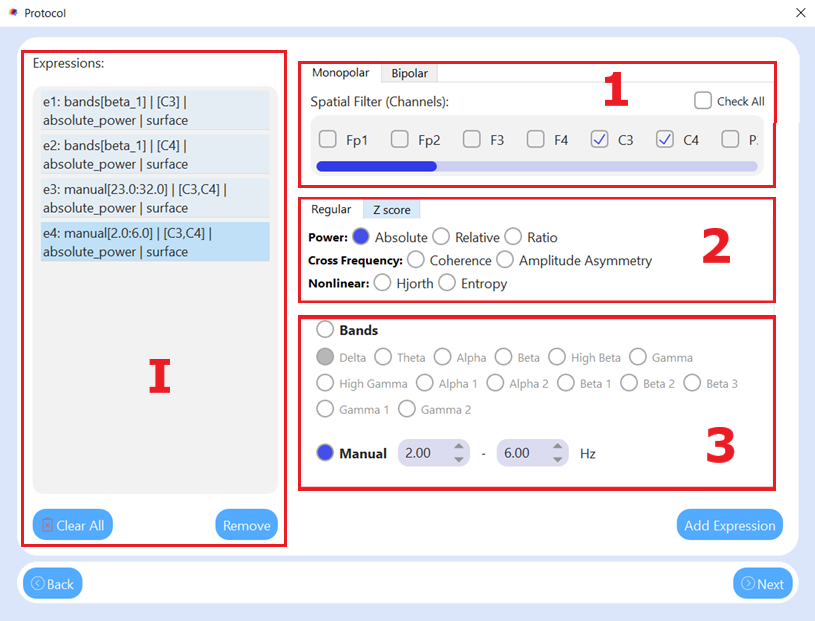 I. تعریف Expressions (عبارتها)
این پنجره، اولین و اساسیترین مرحله در ساخت یک پروتکل نوروفیدبک است. در اینجا، شما “متغیرهای” خام یا “مواد اولیه” را برای نرمافزار تعریف میکنید. هر “Expression” (عبارت) به نرمافزار میگوید: “چه چیزی را” (مثلاً موج آلفا) “از کجا” (مثلاً ناحیه F3) و “چگونه” (مثلاً قدرت مطلق) اندازهگیری کند.
شما باید برای هر متغیری که میخواهید در فرمول نهایی (Guide) استفاده کنید، یک Expression جداگانه بسازید.
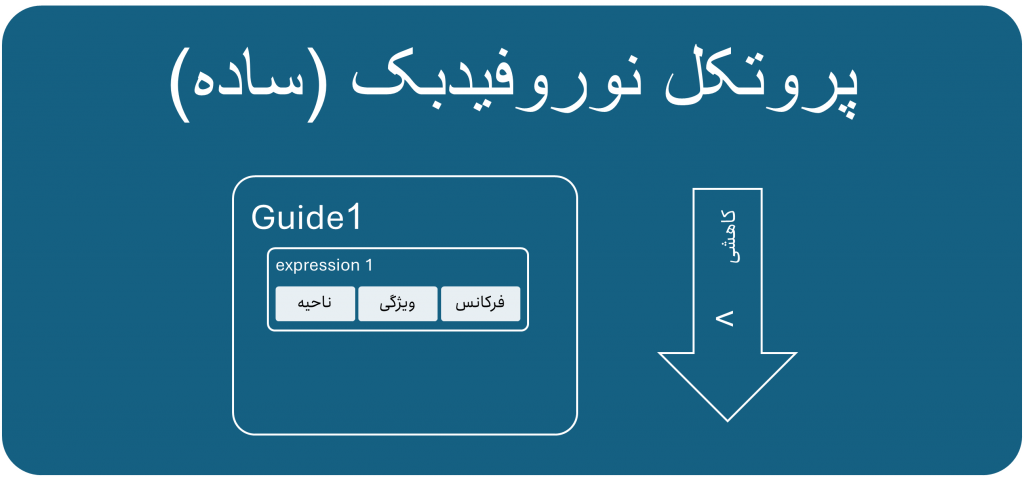
شماتیک ساختار کلی یک پروتکل نوروفیدبک ساده
۱. ناحیه یا فیلتر مکانی (Spatial Filter) – “کجا” اندازهگیری شود
این بخش مکانیابی الکترودها و نحوه خوانش سیگنال از سر را مشخص میکند.
Monopolar (تکقطبی) در مقابل Bipolar (دوقطبی)
Monopolar (تکقطبی):
- مفهوم: این حالت، فعالیت الکتریکی یک نقطه فعال روی سر (مثلاً C3) را نسبت به یک نقطه مرجع “غیرفعال” یا خنثی (مانند لاله گوش، که در پنجره قبلی آن را Linked Ears انتخاب کردید) اندازهگیری میکند.
- کاربرد: این رایجترین روش برای آموزش قدرت (Power) امواج مغزی در یک ناحیه خاص است. وقتی میخواهید فعالیت موضعی یک نقطه را تقویت یا سرکوب کنید (مانند پروتکل SMR)، از این حالت استفاده میکنید.
- مثال: انتخاب
Monopolarو سپسC3، به نرمافزار میگوید “فعالیت خالص ناحیه C3 را به من بده”.
Bipolar (دوقطبی – تحقیقاتی):
- مفهوم: این حالت، تفاوت فعالیت الکتریکی بین دو نقطه فعال روی سر را اندازهگیری میکند (مثلاً تفاوت بین
F3وF4). در این حالت، هیچ مرجع خنثیی وجود ندارد؛ هر الکترود مرجع الکترود دیگر است. - کاربرد: معمولاً برای اندازهگیری ارتباطات (مانند Coherence) یا آموزش عدم تقارن (Asymmetry) بین دو ناحیه استفاده میشود.
- مثال: انتخاب
Bipolarو سپسF3وF4، به نرمافزار میگوید “اختلاف سیگنال بین F3 و F4 را محاسبه کن”.
(Channels) کانالها
- مفهوم: در اینجا شما الکترود یا الکترودهای مورد نظر خود را بر اساس سیستم استاندارد 10-20 انتخاب میکنید.
- کاربرد: انتخاب کانال به پروتکل درمانی شما بستگی دارد.
- مثال (سناریو ۱ – تمرکز): برای پروتکل SMR (مانند تصویر)، شما
C3وC4را انتخاب میکنید که مربوط به قشر حسی-حرکتی هستند. - مثال (سناریو ۲ – افسردگی): برای پروتکل عدم تقارن آلفای پیشانی، شما
F3وF4را انتخاب میکنید.
- مثال (سناریو ۱ – تمرکز): برای پروتکل SMR (مانند تصویر)، شما
[Image of 10-20 EEG system channel locations]
۲. ویژگی (Feature) – “چه چیزی” اندازهگیری شود
در اینجا شما دقیقاً مشخص میکنید کدام مشخصه از سیگنال مغزی باید استخراج شود.
Feature (ویژگی)
Power (قدرت):
- Absolute Power (قدرت مطلق): مقدار خام و کل انرژی یک موج در یک باند فرکانسی. این رایجترین ویژگی برای آموزشهای تقویتی/سرکوبی است. (مثلاً $10 \mu V$ آلفا).
- Relative Power (قدرت نسبی): درصد قدرت یک موج نسبت به مجموع قدرت تمام امواج. (مثلاً ۴۰٪ آلفا). این برای زمانی مفید است که میخواهید بدانید یک موج چقدر بر مغز “غالب” است.
- Ratio (نسبت): نسبت قدرت دو باند به یکدیگر. مثال بسیار مهم: نسبت Theta/Beta که یکی از معروفترین شاخصها برای تشخیص و درمان ADHD (اختلال کمبود توجه) است.
Cross Frequency (ارتباطات بین فرکانسی):
- Coherence (همنواختی): میزان “ارتباط” یا “هماهنگی” سیگنال بین دو ناحیه مختلف.
- سناریو کمینه (Coherence پایین): نشاندهنده “قطع ارتباط” بین دو ناحیه است که باید با هم کار کنند.
- سناریو بیشینه (Coherence بالا): نشاندهنده “چسبندگی” یا “قفل شدن” دو ناحیه است که باعث کاهش انعطافپذیری مغز میشود.
- Amplitude Asymmetry (عدم تقارن دامنه): تفاوت قدرت یک موج بین دو نیمکره (مثلاً آلفا در F3 در مقابل F4). این شاخص کلیدی در پروتکلهای افسردگی و اضطراب است.
۱.۲ نوع آموزش: Regular (عادی) در مقابل Z-score (نمره Z)
این بخش تعیین میکند که معیار اندازهگیری شما یک مقدار خام باشد یا یک مقدار مقایسهای.
Regular (عادی):
- مفهوم: در این حالت، شما مستقیماً با مقادیر خام اندازهگیری شده سروکار دارید (مثلاً ۱۰ میکروولت قدرت آلفا). هدف، صرفاً افزایش یا کاهش این عدد بر اساس آستانههایی است که خودتان (یا نرمافزار) تعیین میکنید.
- کاربرد: این روش، پایه و اساس نوروفیدبک سنتی (Surface Neurofeedback) است. پروتکل SMR در تصویر شما از نوع
Regularاست.
Z-score (نمره Z):
- مفهوم: این یک روش بسیار پیشرفتهتر است. با انتخاب این گزینه، نرمافزار فعالیت مغزی زنده مراجع را در لحظه با یک دیتابیس بزرگ از افراد سالم و همسن (Normative Database) مقایسه میکند. خروجی به شما یک “نمره Z” میدهد که نشان میدهد مراجع چقدر از “نرمال” (که Z=0 است) انحراف دارد.
- کاربرد: به جای “افزایش Beta”، هدف “رساندن نمره Z موج Beta به صفر” میشود. این روش اساس کار نوروفیدبک لورتا (LORETA Z-score Neurofeedback) است و دقت بسیار بالاتری دارد.
- مثال: اگر Z-score آلفای مراجع $2.5+$ باشد (یعنی خیلی بالاتر از نرمال)، هدف پروتکل، کاهش این عدد به سمت $0$ خواهد بود.
۳. فرکانس
Bands (باندها-نام گذاری پیش فرض بازه های فرکانسی) و Manual (انتخاب فرکانس بصورت بازه عددی)
- مفهوم: در اینجا باند فرکانسی مورد نظر خود را انتخاب میکنید (Delta, Theta, Alpha, Beta و…).
[Image of EEG brainwave bands Delta Theta Alpha Beta]
- Manual (دستی):
- کاربرد: این گزینه به شما اجازه میدهد تا یک بازه فرکانسی دلخواه و دقیق تعریف کنید. این بسیار مهم است زیرا تعاریف باندها در دستگاههای مختلف کمی متفاوت است.
- مثال (سناریو ۱ – SMR): تعریف کلاسیک موج SMR (که برای تمرکز استفاده میشود) ۱۲ تا ۱۵ هرتز است. همانطور که در تصویر میبینید، در پروتکل شما به جای انتخاب
Beta 1(که شاید ۱۳-۱۶ هرتز باشد)، ازbands[beta_1]استفاده شده، اما برای امواج مزاحم، از بازه دستی استفاده شده است. - مثال (سناریو ۲ – High Beta): در تصویر، شما از
Manual[23.0:32.0]برای تعریفe3(موج مربوط به تنش و اضطراب) استفاده کردهاید. این دقت بسیار بیشتری نسبت به انتخاب گزینهHigh Betaدارد. - مثال (سناریو ۳ – Theta/Delta): شما از
Manual[2.0:6.0]برای تعریفe4(امواج مربوط به خوابآلودگی) استفاده کردهاید، که شامل بخشهایی از دلتا و تتا است.
تحلیل مثال واقعی: Expressionsهای پروتکل “General SMR”
با کنار هم گذاشتن این اطلاعات، حالا میتوانیم Expressionsهای ساخته شده در سمت چپ تصویر را به طور کامل درک کنیم:
e1: bands[beta_1] | [C3] | absolute_power | surface
- ترجمه: “عبارت e1: قدرت مطلق (Absolute) باند Beta 1 (SMR) را در نقطه C3 (به روش Monopolar/Surface) اندازهگیری کن.”
e2: bands[beta_1] | [C4] | absolute_power | surface
- ترجمه: “عبارت e2: قدرت مطلق (Absolute) باند Beta 1 (SMR) را در نقطه C4 (به روش Monopolar/Surface) اندازهگیری کن.”
e3: manual[23.0:32.0] | [C3,C4] | absolute_power | surface
- ترجمه: “عبارت e3: قدرت مطلق (Absolute) فرکانسهای دستی ۲۳ تا ۳۲ هرتز (High Beta یا تنش) را در هر دو نقطه C3 و C4 اندازهگیری کن.”
e4: manual[2.0:6.0] | [C3,C4] | absolute_power | surface
- ترجمه: “عبارت e4: قدرت مطلق (Absolute) فرکانسهای دستی ۲ تا ۶ هرتز (Delta/Theta یا خوابآلودگی) را در هر دو نقطه C3 و C4 اندازهگیری کن.”
این چهار Expression، مواد اولیه و اساسی هستند که در پنجره بعدی (که قبلاً توضیح دادیم) با هم ترکیب شده و فرمولهای main و control را برای پروتکل آموزش تقارن SMR میسازند.
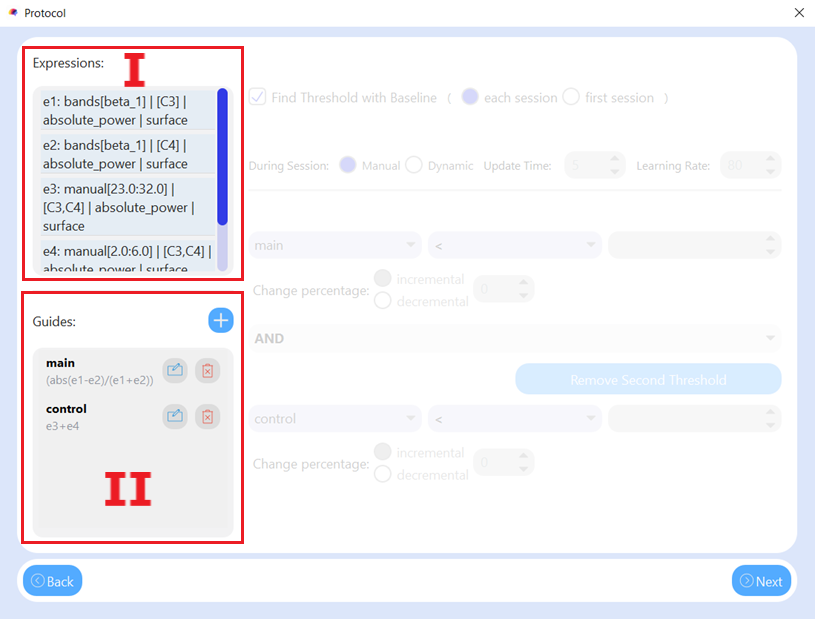
II. پنجره ساخت Guide: تعریف فرمولهای آموزش
Guide (راهنما) چیست؟
یک “Guide” (راهنما)، فرمول نهایی است که نرمافزار از آن برای دادن پاداش یا بازخورد استفاده میکند. در پنجره قبلی، شما “مواد اولیه” (مانند e1، e2، e3 و e4) را تعریف کردید. در این پنجره، شما این مواد اولیه را با هم ترکیب میکنید تا “دستور پخت” یا قانون بازی را بسازید.
شما میتوانید یک یا چند Guide بسازید. به طور معمول، ما حداقل دو Guide داریم:
- Main Guide (راهنمای اصلی): فرمولی که میخواهیم آن را تقویت کنیم (Reward).
- Control Guide (راهنمای کنترلی): فرمولی که میخواهیم آن را سرکوب کنیم (Inhibit).
. فرمولنویسی: ترکیب Expression ها
برای ساختن یک Guide، شما باید در فیلد Guide name یک نام برای آن (مثلاً main یا control) وارد کرده و سپس در فیلد Guide formula، با استفاده از نام Expressionها (e1, e2…) و عملگرهای ریاضی، فرمول خود را بنویسید.
عملگرهای ریاضی پایه
شما میتوانید از تمام عملگرهای ریاضی استاندارد برای ترکیب متغیرها استفاده کنید:
+(جمع): برای اضافه کردن مقادیر به یکدیگر.- مثال:
e1 + e2(مجموع فعالیت دو ناحیه).
- مثال:
-(تفریق): برای محاسبه اختلاف.- مثال:
e1 - e2(اختلاف فعالیت دو ناحیه، که در پروتکلهای تقویت/سرکوب رایج است).
- مثال:
*(ضرب): برای اعمال وزن یا ضرب کردن مقادیر.- مثال:
e1 * 2(دو برابر کردن اهمیتe1).
- مثال:
/(تقسیم): برای محاسبه نسبتها (Ratio).- مثال:
e1 / e2(مثلاً برای محاسبه نسبت معروف Theta/Beta).
- مثال:
عملگرهای پیشرفته
علاوه بر اینها، عملگرهای ریاضی پیچیدهتری نیز وجود دارند که به شما اجازه ساخت فرمولهای بسیار دقیق بالینی را میدهند، مانند abs (قدر مطلق)، LOG (لگاریتم)، POW (توان) و SQRT (جذر).
تحلیل مثال واقعی: پروتکل “General SMR” در تصویر شما
بیایید فرمولهایی که شما در این پروتکل ساختهاید را تحلیل کنیم:
control: e3 + e4
- نام Guide:
control(کنترل یا بازدارنده). - فرمول:
e3 + e4 - تحلیل مفهومی:
e3متغیر “تنش عضلانی” (High Beta) بود.e4متغیر “خوابآلودگی” (Delta/Theta) بود.
- نتیجه: این فرمول یک متغیر واحد به نام
controlمیسازد که نشاندهنده مجموع کل امواج مزاحم (آرتیفکت) است. در پنجره بعدی (تنظیمات آستانه)، ما به نرمافزار خواهیم گفت که این Guide را سرکوب (Inhibit) کند. یعنی مراجع تنها زمانی پاداش میگیرد که مقدارcontrolپایین باشد (نه خوابآلود باشد و نه مضطرب/منقبض).
main: (abs(e1-e2)/(e1+e2))
- نام Guide:
main(اصلی یا پاداش). - فرمول:
(abs(e1-e2)/(e1+e2)) - تحلیل مفهومی: این یک فرمول استاندارد و بسیار مهم به نام “شاخص عدم تقارن” (Asymmetry Index) است.
e1قدرت SMR درC3(نیمکره چپ) بود.e2قدرت SMR درC4(نیمکره راست) بود.(e1+e2): مخرج کسر، مجموع کل قدرت SMR در هر دو نیمکره است.(abs(e1-e2)): صورت کسر، تفاوت مطلق (قدر مطلق اختلاف) قدرت SMR بین دو نیمکره است.
- نتیجه: خروجی این فرمول یک عدد (معمولاً بین ۰ تا ۱) است که نشان میدهد دو نیمکره چقدر با هم نامتقارن (Asymmetrical) هستند.
- اگر
e1وe2دقیقاً برابر باشند، صورت کسر (و در نتیجه کل فرمول) صفر میشود. - هرچه اختلاف
e1وe2بیشتر شود، این عدد بزرگتر میشود.
- اگر
- هدف نهایی پروتکل: در پنجره بعدی (تنظیمات آستانه)، ما به نرمافزار خواهیم گفت که این Guide را سرکوب (Inhibit) کند (یعنی
main < [Threshold]). هدف ما رساندن این شاخص به صفر است. بنابراین، این پروتکل یک “آموزش تقارن” (Symmetry Training) است که به مغز یاد میدهد SMR را به صورت هماهنگ و متعادل در هر دو نیمکره تولید کند.
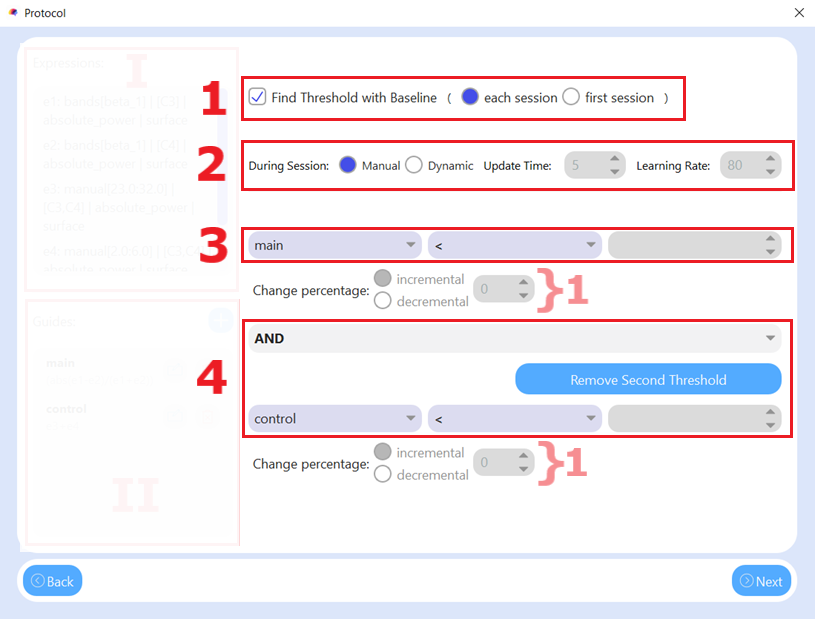
۱. تنظیم آستانه: “Find Threshold with Baseline”
آستانه (Threshold) چیست؟
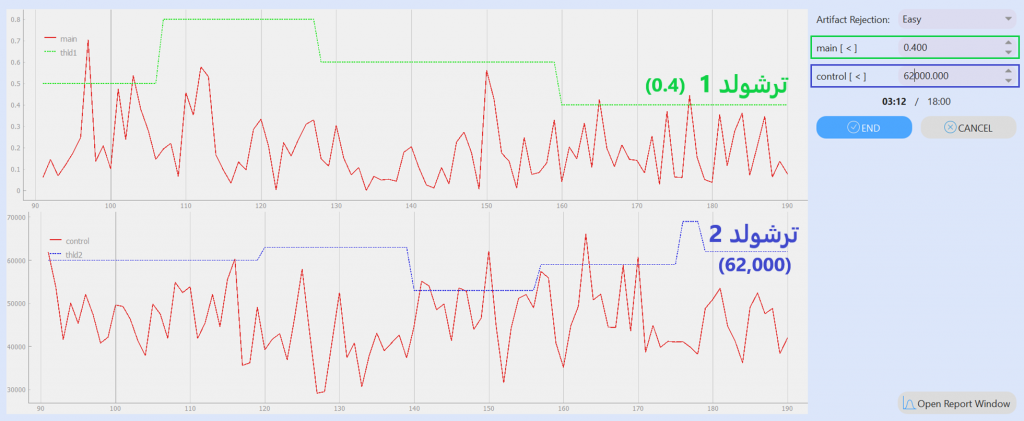
آستانه در نوروفیدک، به معنای “خط هدف” یا “امتیاز لازم برای پاداش” است. این یک مقدار عددی است که فعالیت مغزی مراجع (که توسط Guideها محاسبه شده) با آن مقایسه میشود. اگر فعالیت مغزی از این خط عبور کند (مثلاً بالاتر یا پایینتر برود)، مراجع پاداش (صدا، تصویر و…) دریافت میکند. در نمودارهای پایانی جلسه، این آستانه همان خط سبز رنگ(برای راهنمای اول یا main) و خط آبی رنگ (برای راهنمای دوم یا control) است که روند تغییرات سختی تمرین را نشان میدهد.
انتخاب نحوه تعیین این آستانه، حیاتیترین بخش تنظیم پروتکل است.
گزینههای Baseline (خط پایه)
each session (هر جلسه):
- مفهوم: با انتخاب این گزینه، نرمافزار در ابتدای هر جلسه درمانی (معمولاً در ۲-۳ دقیقه اول)، فعالیت مغزی مراجع را در حالت عادی اندازهگیری میکند. سپس بر اساس این اندازهگیری، آستانه یا “خط هدف” را برای همان روز تنظیم میکند.
- کاربرد و مثال علمی: این گزینه بهترین و پراستفادهترین حالت است. فرض کنید مراجع شما شب گذشته خوب نخوابیده یا قبل از جلسه قهوه زیادی نوشیده است. فعالیت مغزی او امروز با دیروز متفاوت است. این گزینه تضمین میکند که آستانه بر اساس وضعیت واقعی مغز در همان روز تنظیم شود.
- نکته فوقالعاده مهم: برای اینکه این گزینه به درستی کار کند، درمانگر باید اطمینان حاصل کند که در دقایق ابتدایی (مثلاً ۲-۳ دقیقه اول) یک بیسلاین تمیز و بدون آرتیفکت (مانند سرفه، حرکت شدید، پلک زدن زیاد) از مراجع ثبت شود. اگر بیسلاین ‘آلوده’ باشد، آستانه به اشتباه تنظیم شده و کل جلسه درمانی را مختل میکند.
first session (جلسه اول):
- مفهوم: در این حالت، نرمافزار فقط یک بار (در جلسه اول) Baseline را اندازهگیری میکند و آن را به عنوان آستانه ثابت برای تمام جلسات آینده (مثلاً ۱۵ جلسه) در نظر میگیرد.
- کاربرد و مثال علمی: این روش کمتر رایج است و معمولاً در پروتکلهای تحقیقاتی یا سناریوهای “عملکرد بهینه” (Peak Performance) استفاده میشود که هدف، اندازهگیری پیشرفت مطلق نسبت به یک نقطه شروع ثابت است.
گزینه Change Percentage (تغییر درصد)
مفهوم: این گزینه فقط زمانی که first session را انتخاب کردهاید فعال میشود. این به شما اجازه میدهد تا آن آستانه ثابت جلسه اول را به صورت دستی کمی تغییر دهید.
Incremental (افزایشی): آستانه را به میزان X درصد سختتر میکند.
Decremental (کاهشی): آستانه را به میزان X درصد آسانتر میکند.
بازه مجاز و تأثیر: معمولاً بازه ۵- تا ۱۵+ درصد استفاده میشود.
- مثال (سناریو کمینه): اگر مراجع در جلسات بعدی نسبت به آستانه ثابت جلسه اول، عملکرد ضعیفتری دارد، میتوانید با تنظیم “Decremental 5%”، آستانه را ۵ درصد آسانتر کنید تا قابل دستیابی باشد.
- مثال (سناریو بیشینه): اگر مراجع به راحتی به آستانه ثابت میرسد، میتوانید با “Incremental 10%”، چالش را برای جلسات بعدی افزایش دهید. (استفاده از حالت Dynamic این کار را هوشمندانه انجام میدهد).
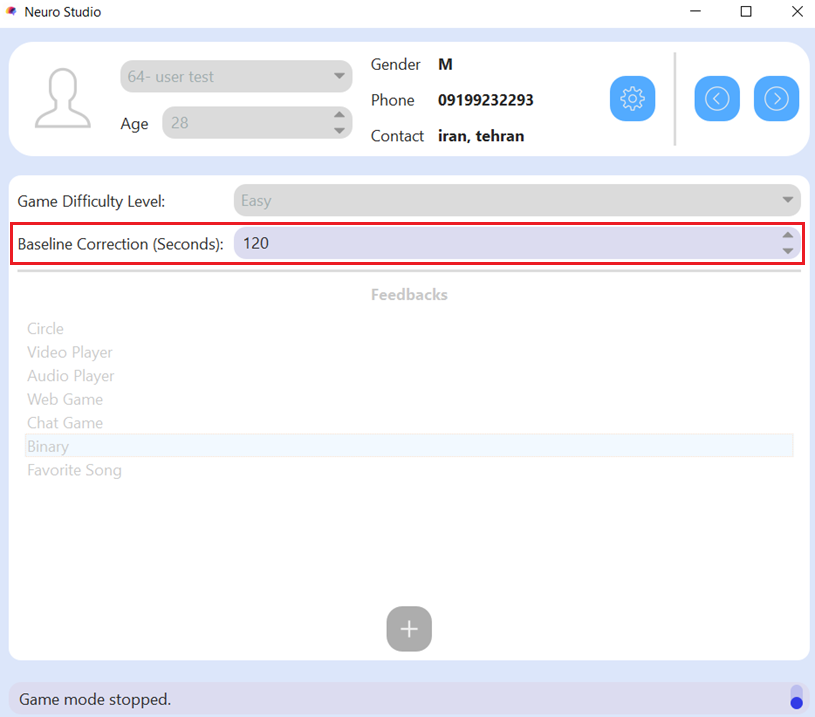
محل تغییر طول زمانی بیس-لاین
۲. تنظیمات حین جلسه (During Session)
این بخش مشخص میکند که آستانهای که در بخش قبل تعیین شد، در طول جلسه (مثلاً ۱۸ دقیقه) چگونه رفتار کند.
Manual (دستی)
مفهوم: آستانه در طول جلسه ثابت میماند. اگر Baseline شما (که در ابتدای جلسه گرفته شده) عدد ۱۰ باشد، آستانه تا انتهای جلسه همان ۱۰ باقی میماند.
کاربرد: تقریباً منسوخ شده است. زیرا مغز مراجع در طول جلسه خسته میشود یا یاد میگیرد و نیاز به تغییر آستانه دارد. آستانه ثابت یا به سرعت آسان میشود یا به سرعت غیرقابل دسترس میشود.
Dynamic (پویا)
مفهوم: این قلب یادگیری نوروفیدک است. با انتخاب این گزینه، آستانه به طور خودکار بر اساس عملکرد مراجع در طول جلسه تنظیم (Adjust) میشود. مانند یک مربی هوشمند، اگر مراجع به راحتی پاداش بگیرد، آستانه را سختتر میکند و اگر نتواند پاداش بگیرد، آستانه را آسانتر میکند.
کاربرد: این گزینه باید همیشه برای جلسات درمانی واقعی انتخاب شود، زیرا مغز را در “منطقه یادگیری بهینه” نگه میدارد.
با انتخاب Dynamic، دو گزینه زیر فعال میشوند:
Update Time (زمان بهروزرسانی)
مفهوم: مشخص میکند که نرمافزار هر چند ثانیه یک بار عملکرد مراجع را بررسی کرده و در صورت نیاز، آستانه (خط قرمز) را بهروزرسانی کند.
بازه مجاز و تأثیر (سناریوهای کمینه و بیشینه): بازه رایج ۳ تا ۸ ثانیه است.
- سناریو کمینه (مثلاً ۱ ثانیه): آستانه بسیار “پرش” خواهد داشت و نوسان میکند. این تغییرات لحظهای و سریع، ثبات ندارند و باعث گیج شدن مغز مراجع میشوند.
- سناریو بیشینه (مثلاً ۳۰ ثانیه): نرمافزار بسیار کند به خستگی یا تمرکز مراجع واکنش نشان میدهد. ممکن است مراجع برای ۳۰ ثانیه هیچ پاداشی نگیرد (چون خسته شده و آستانه هنوز سخت است) و ناامید شود.
- نتیجه: مقدار ۵ ثانیه (مانند تصویر) یک تعادل عالی بین پاسخدهی سریع و ثبات است.
Learning Rate (نرخ یادگیری)
مفهوم: این عدد (درصد) مشخص میکند که آستانه چقدر سریع باید به سمت عملکرد جدید مراجع حرکت کند. این مهمترین پارامتر پویایی است.
بازه مجاز و تأثیر (سناریوهای کمینه و بیشینه): بازه بهینه ۷۰٪ تا ۹۰٪ است.
مفهوم کلیدی (چرا بالای ۵۱٪؟): این عدد باید همیشه بالای ۵۱٪ باشد.
- اگر نرخ یادگیری ۵۰٪ باشد، آستانه جدید دقیقاً وسط آستانه قدیمی و عملکرد جدید مراجع قرار میگیرد.
- اگر نرخ یادگیری کمتر از ۵۰٪ باشد (مثلاً ۴۰٪)، آستانه جدید به آستانه قدیمی نزدیکتر خواهد بود تا عملکرد جدید مراجع! این عملاً یادگیری را متوقف کرده و به نوعی پاداش را تصادفی (Random) میکند، زیرا آستانه به جای سختتر شدن در زمان موفقیت، به سمت مقدار قبلی خود تمایل دارد.
سناریوهای بازه مجاز:
- سناریو کمینه (مثلاً ۷۰٪): آستانه به آرامی تغییر میکند و “پایدار” است. برای مراجع مضطرب که نیاز به ثبات بیشتری دارند مناسب است، اما ممکن است چالش کافی ایجاد نکند.
- سناریو بیشینه (مثلاً ۹۰٪): آستانه بسیار سریع به عملکرد مراجع نزدیک میشود. این حالت چالشبرانگیزتر است اما ممکن است برای برخی نوسان زیادی داشته باشد.
- نتیجه: مقدار ۸۰٪ (مانند تصویر) یک استاندارد طلایی در نظر گرفته میشود که تعادل عالی بین ثبات و چالش ایجاد میکند.
۳. تنظیمات Guide (عملگرها و فیلد عددی)
عملگرهای > (بزرگتر از) و < (کوچکتر از)
مفهوم: این عملگرها “قانون” بازی را تعیین میکنند.
- > (بزرگتر از): به معنای “تقویت” (Reward) است. مراجع پاداش میگیرد اگر فعالیت مغزیاش بالاتر از آستانه برود. (مثال: میخواهیم SMR را تقویت کنیم).
- < (کوچکتر از): به معنای “سرکوب” (Inhibit) است. مراجع پاداش میگیرد اگر فعالیت مغزیاش پایینتر از آستانه بیاید. (مثال: میخواهیم Theta یا High Beta را سرکوب کنیم).
فیلد عددی (که در تصویر شما غیرفعال است)
چرا غیرفعال است؟ چون شما تیک “Find Threshold with Baseline” را زدهاید. این یعنی شما به نرمافزار گفتهاید: “خودت Baseline را پیدا کن و آستانه را محاسبه کن”.
چه زمانی فعال میشود؟ اگر تیک “Find Threshold…” را بردارید، این فیلد فعال میشود. این به معنای تنظیم آستانه دستی مطلق است.
چطور عدد مناسب را پیدا کنیم؟ این یک قابلیت بسیار پیشرفته و تخصصی است. درمانگر باید پس از بررسی نقشه مغزی (QEEG) و دیدن اعداد دقیق (مثلاً قدرت مطلق Theta در Fz دقیقاً ۱۵ µV است)، به صورت دستی آستانه را مثلاً روی ۱۴ تنظیم کند. این روش منسوخ و بسیار دشوارتر از حالت Dynamic Baseline است و توصیه نمیشود.
۴. عملگرهای منطقی (AND / OR)
مفهوم: این عملگرها مشخص میکنند که چگونه دو یا چند Guide (قانون) با هم ترکیب شوند تا پاداش نهایی داده شود.
AND (و) – (گزینه انتخاب شده در تصویر)
فلسفه: “شما باید تمام شرایط را همزمان برآورده کنید تا پاداش بگیرید.”
مثال علمی (پروتکل SMR برای ADHD):
- Guide 1: تقویت SMR (باید > آستانه باشد)
- AND
- Guide 2: سرکوب Theta (باید < آستانه باشد)
- AND
- Guide 3: سرکوب High Beta (باید < آستانه باشد)
نتیجه: مراجع فقط و فقط زمانی پاداش میگیرد که در یک لحظه، همزمان متمرکز (SMR بالا)، هوشیار (Theta پایین) و آرام (High Beta پایین) باشد. این همان حالت “ایدهآل” مغزی است که ما به دنبال آموزش آن هستیم.
OR (یا)
فلسفه: “شما پاداش میگیرید اگر حداقل یکی از شرایط را برآورده کنید.”
مثال علمی (پروتکل انعطافپذیری Alpha/Beta):
- Guide 1: تقویت Alpha (باید > آستانه باشد)
- OR
- Guide 2: تقویت Beta (باید > آستانه باشد)
نتیجه: این پروتکل برای آموزش “انعطافپذیری مغز” (Flexibility) استفاده میشود. هدف این است که مغز یاد بگیرد به راحتی بین حالت آرام (Alpha) و حالت فعال (Beta) جابجا شود.
تحلیل مثال واقعی: پروتکل “General SMR” در تصویر شما
حالا بیایید تمام این مفاهیم را روی پروتکل حاضر در تصویر شما (General SMR) پیاده کنیم:
Expressions (متغیرها):
- e1: Beta 1 (SMR) in C3
- e2: Beta 1 (SMR) in C4
- e3: High Beta (Tension) in C3,C4
- e4: Theta/Delta (Drowsy) in C3,C4
Guides (فرمولها):
main: (abs(e1-e2)/(e1+e2))- معنای فرمول: این فرمول “شاخص عدم تقارن” (Asymmetry Index) را محاسبه میکند. این فرمول درصد اختلاف SMR بین دو نیمکره (C3 و C4) را اندازهگیری میکند.
control: e3+e4- معنای فرمول: این فرمول مجموع امواج “مزاحم” (تنش عضلانی و خوابآلودگی) را محاسبه میکند.
Threshold Settings (قوانین بازی):
main < [Threshold]- قانون ۱: “پاداش بگیر، زمانی که عدم تقارن (main) کمتر از آستانه باشد.” (یعنی زمانی که دو نیمکره شبیه به هم (Symmetrical) عمل کنند).
AND- قانون منطقی: “و همچنین…”
control < [Threshold]- قانون ۲: “پاداش بگیر، زمانی که مجموع امواج مزاحم (control) کمتر از آستانه باشد.” (یعنی زمانی که آرام و هوشیار باشی).
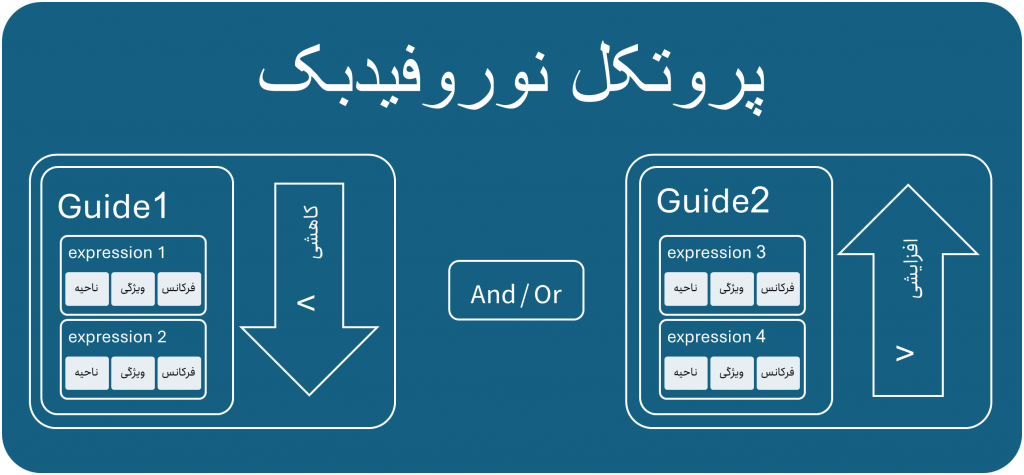
شماتیک کامل یک پروتکل نوروفیدبک
توضیح کامل پروتکل:
“این پروتکل General SMR، یک پروتکل آموزش تقارن (Symmetry Training) است. هدف نهایی این است که به مغز آموزش دهیم تا فعالیت SMR را در هر دو نیمکره (چپ و راست) به صورت هماهنگ و متعادل تولید کند (قانون ۱) و همزمان این کار را در یک حالت آرام و هوشیار (بدون تنش یا خوابآلودگی) انجام دهد (قانون ۲).
نحوه اجرای جلسه به این صورت است که در ابتدای هر جلسه، Baseline (میزان تقارن و میزان امواج مزاحم) به شرط تمیز بودن ثبت میشود. سپس در طول جلسه، آستانهها (خطوط قرمز) به صورت پویا (Dynamic) هر ۵ ثانیه با نرخ یادگیری ۸۰٪ تنظیم میشوند تا اطمینان حاصل شود که مغز مراجع به طور مداوم برای دستیابی به تقارNی بهتر و آرامش بیشتر، به چالش کشیده میشود.”
“`
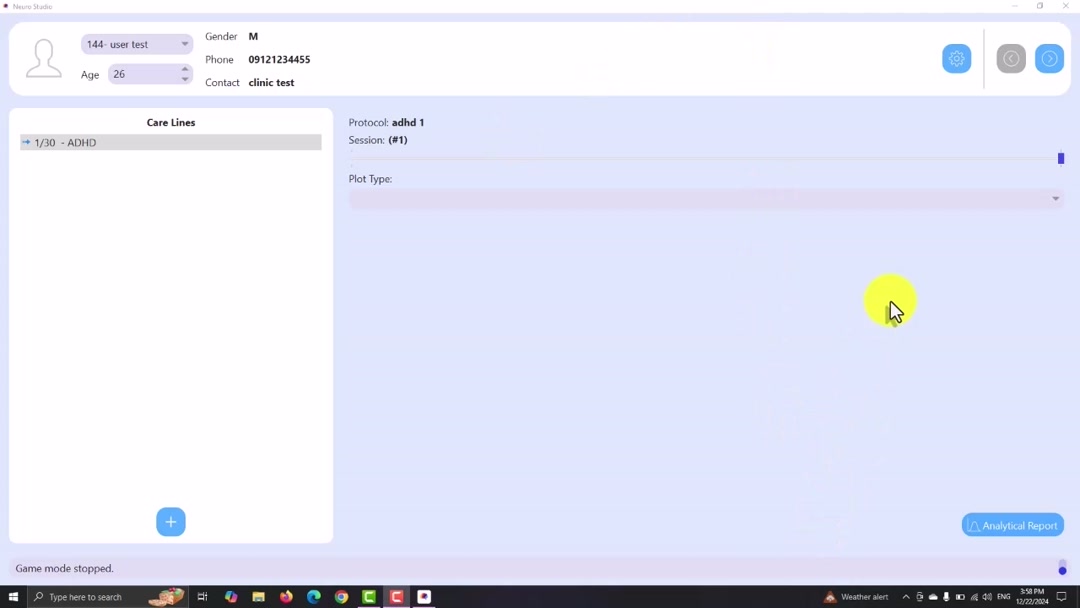
توجه: این بخش آموزش پیشرفته میباشد، در صورتی که کمتر از سه ماه از فعالیت شما میگذرد، از این بخش عبور کنید
راهنمای کامل تنظیمات فنی (Settings) در نرمافزار Neuro-Studio
صفحه تنظیمات، جایی است که شما نحوه ارتباط نرمافزار با دستگاه تقویتکننده (Amplifier) و روشهای ریاضی پردازش سیگنال را تعیین میکنید. تنظیمات صحیح در این بخش برای داشتن یک سیگنال تمیز و بازخورد دقیق حیاتی است.
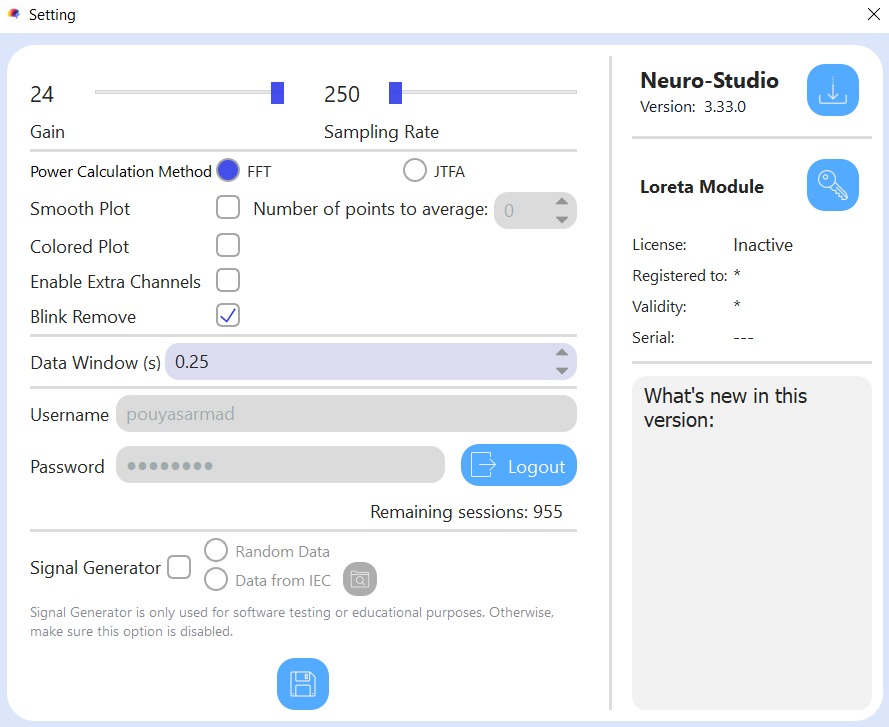
۱. تنظیمات سختافزاری سیگنال (Hardware Settings)
این بخش مشخص میکند که سیگنال خام چگونه از دستگاه دریافت شود.
Gain (گین یا ضریب تقویت)
- مفهوم: سیگنالهای مغزی بسیار ضعیف هستند (در حد میکروولت). گین مشخص میکند که این سیگنال چقدر باید تقویت شود تا توسط نرمافزار دیده شود.
- تنظیم پیشنهادی: عدد 24 (مطابق تصویر) معمولاً استاندارد است.
- نکته مهم: اگر گین خیلی پایین باشد، امواج مغزی دیده نمیشوند (خط صاف). اگر خیلی بالا باشد، سیگنال “برش” میخورد (Clipping) و مربعی میشود.
Sampling Rate (نرخ نمونهبرداری)
- مفهوم: دستگاه در هر ثانیه چند بار از مغز “عکس” میگیرد؟ عدد 250 یعنی در هر ثانیه، 250 نقطه داده ثبت میشود.
- کاربرد: برای اکثر کاربردهای نوروفیدبک و لورتا، نرخ 250 Hz کاملاً کافی و استاندارد است. افزایش بیدلیل این عدد فقط فشار پردازشی را روی کامپیوتر زیاد میکند.
۲. روشهای پردازش ریاضی (Calculation Method)
این بخش تعیین میکند که نرمافزار چگونه امواج خام را به اعداد قابل فهم (مثل قدرت آلفا) تبدیل کند.
Power Calculation Method (روش محاسبه توان)
- گزینه FFT (Fast Fourier Transform): تبدیل فوریه سریع. این استانداردترین و رایجترین روش در جهان برای تبدیل سیگنال زمان به فرکانس است. (پیشنهاد ما: همیشه روی FFT باشد).
- گزینه JTFA (Joint Time-Frequency Analysis): روشی پیچیدهتر برای تحلیل همزمان زمان-فرکانس. معمولاً برای مصارف تحقیقاتی خاص استفاده میشود.
Data Window (پنجره داده)
- مفهوم: نرمافزار برای محاسبه قدرت موج در “همین لحظه”، نیاز دارد به “کمی قبلتر” نگاه کند. عدد 0.25 (یعنی ۲۵۰ میلیثانیه) نشان میدهد که محاسبات بر اساس یکچهارم ثانیه اخیر انجام میشود.
- تأثیر تغییرات:
- اعداد کمتر (مثل 0.25): سرعت پاسخدهی بسیار بالا میرود (Real-time تر است)، اما نوسانات عدد خروجی ممکن است زیاد باشد.
- اعداد بیشتر (مثل 1.0): تغییرات نرمتر و پایدارتر میشوند، اما کمی “تأخیر” در بازخورد ایجاد میشود.
۳. فیلترها و نمایش (Filters & Display)
Blink Remove (حذف پلکزدن)
- مفهوم: پلکزدن سیگنال الکتریکی بسیار قویتری نسبت به مغز تولید میکند و میتواند محاسبات را خراب کند.
- کاربرد حیاتی: این گزینه باید همیشه تیک خورده باشد (مانند تصویر). این الگوریتم به طور هوشمند نویز ناشی از پلکزدن را شناسایی و حذف میکند تا مراجع به اشتباه پاداش نگیرد.
Smooth Plot & Colored Plot
- این گزینهها مربوط به نحوه نمایش گرافیکی امواج در مانیتور درمانگر هستند و تأثیری در کیفیت درمان ندارند. Smooth Plot لبههای تیز امواج را نرم میکند تا زیباتر دیده شوند.
۴. بخش حساب کاربری و لایسنس (Account & Modules)
در سمت راست پنجره، وضعیت دسترسی شما نمایش داده میشود:
- Remaining Sessions: تعداد جلسات باقیمانده از اعتبار شما (مثلاً ۹۵۵ جلسه).
- Loreta Module: وضعیت فعال بودن قفل نرمافزاری برای ماژول لورتا. اگر لایسنس شما منقضی شود، امکان انجام لورتا را نخواهید داشت.
- Update: دکمه آبی رنگ بالا سمت راست برای بررسی نسخه جدید نرمافزار است (در تصویر نسخه 3.33.0 است).
۵. ابزار تست (Signal Generator) – ⚠️ هشدار مهم
در پایین صفحه گزینهای به نام Signal Generator وجود دارد.
- مفهوم: این گزینه ارتباط با دستگاه واقعی را قطع کرده و امواج “ساختگی و مصنوعی” تولید میکند.
- کاربرد: فقط برای تست نرمافزار یا آموزش بدون حضور بیمار استفاده میشود.
- هشدار جدی: هنگام درمان مراجع، حتماً مطمئن شوید که تیک این گزینه برداشته شده باشد. اگر تیک خورده باشد، شما در حال درمان یک “سیگنال مصنوعی” هستید و مراجع هیچ بازخورد واقعی دریافت نمیکند!
پس از اعمال تغییرات، حتماً روی آیکون “ذخیره” (دیسکت آبی) در پایین صفحه کلیک کنید.
لورتا نوروفیدبک چگونه کار میکند
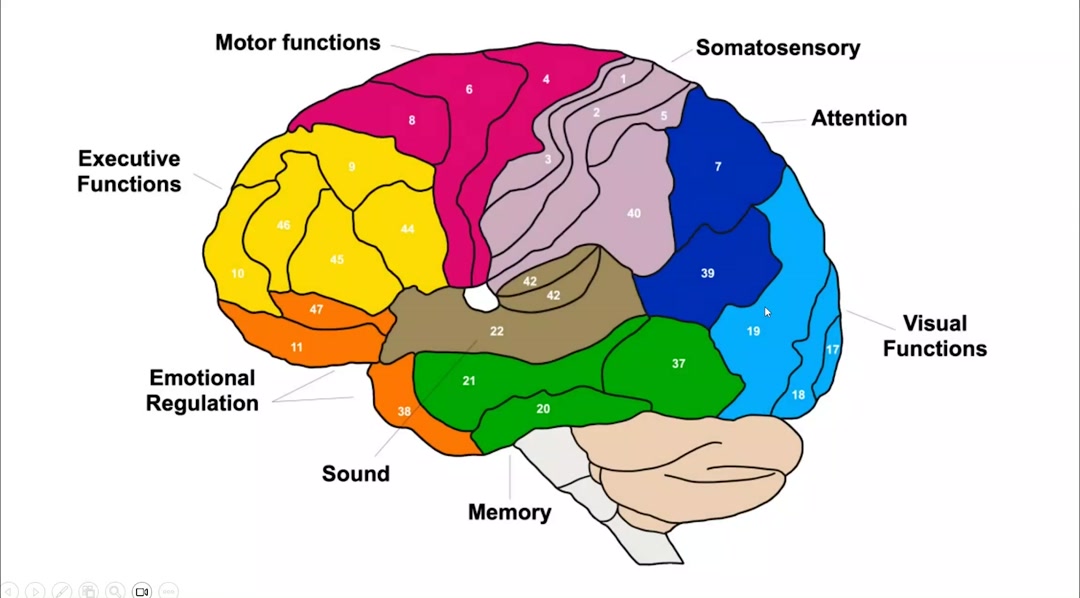
آموزش گامبهگام استخراج پروتکل لورتا نوروفیدبک (LORETA)
در درمانهای پیشرفته نوروفیدبک، هدف ما تنها اصلاح امواج سطحی نیست، بلکه میخواهیم درمان را به صورت عمقیتر و روی نواحی عملکردی مغز یا همان Brodmann Areas انجام دهیم. به این روش، لورتا نوروفیدبک گفته میشود.
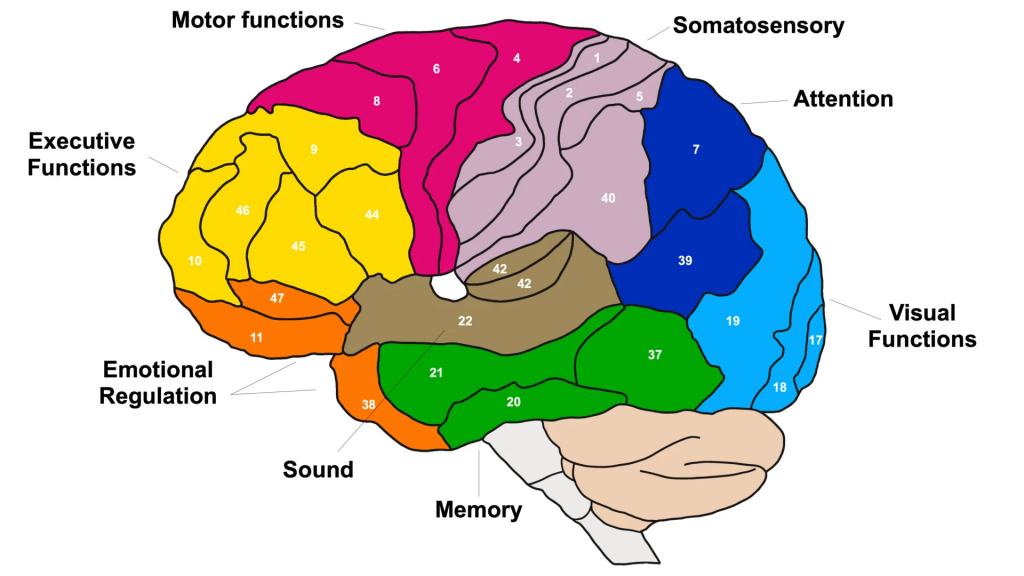
برای اجرای این درمان، ما از ترکیب قدرت محاسباتی نرمافزار NeuroGuide (برای تشخیص) و نرمافزار NeuroStudio (برای اجرا) استفاده میکنیم
پیشنیازها و بارگذاری دادهها
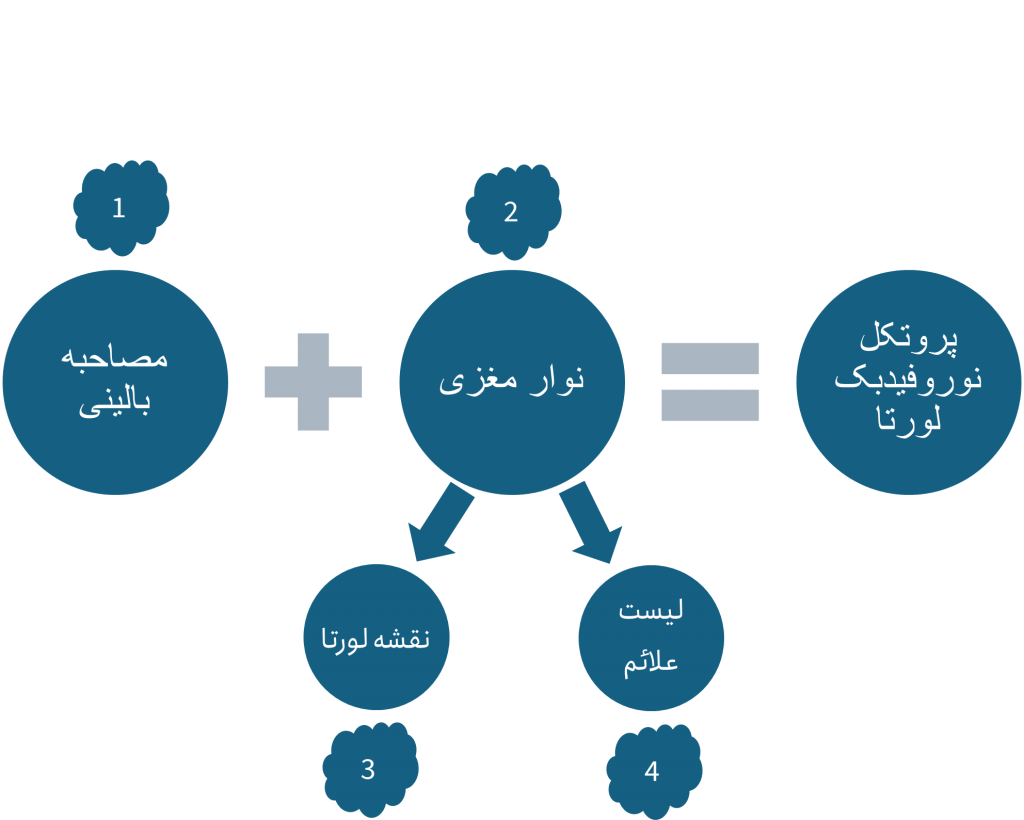
برای شروع طراحی پروتکل درمانی دقیق، به ۴ مورد اساسی نیاز داریم:
- مصاحبه بالینی دقیق برای مشخص کردن نوع و شدت اختلالات بیمار.
- نوار مغزی با فرمت EDF.
- نقشه لورتا زد-اسکور ابسلوت پاور ( LORETA Z-Score Absolute Power).
- محاسبات لیست علائم یا Symptom Checklist در نرمافزار نوروگاید.
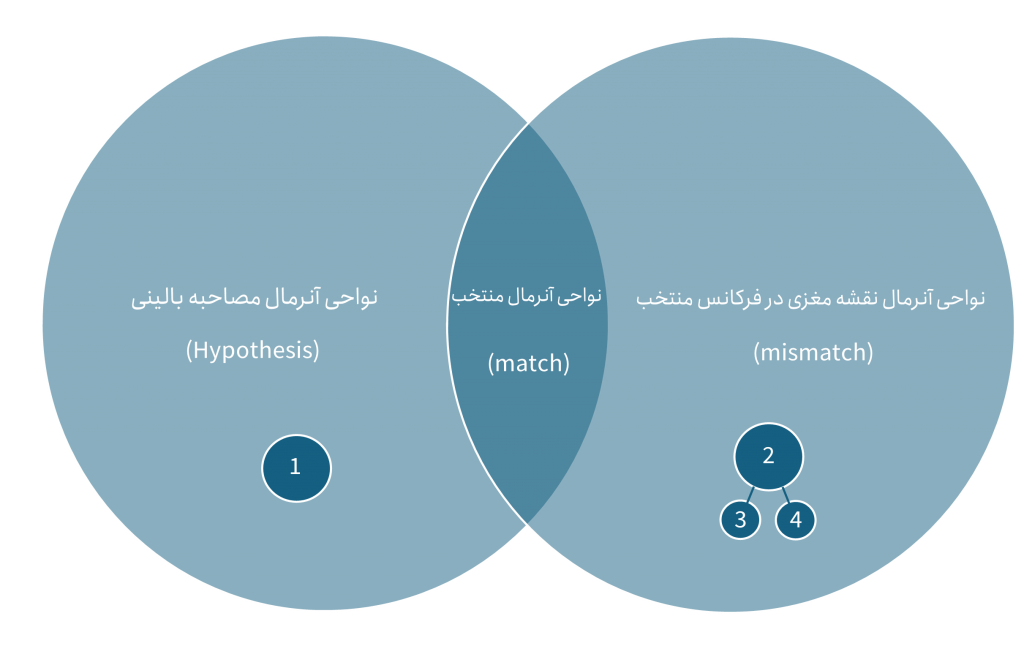
نتیجهگیری برای پروتکل نویسی:
ما برای درمان در نرمافزار نورواستودیو، دقیقاً از نواحی آنرمال منتخب میان دو بخش استفاده میکنیم
1- ساخت خط درمان لورتا نوروفیدبک در نورواستودیو
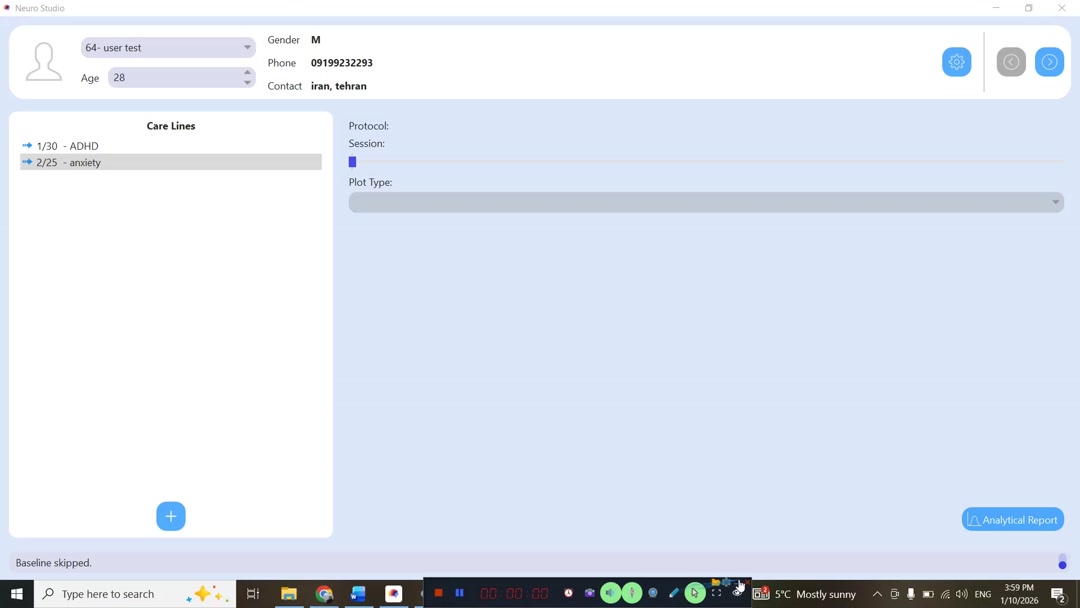
2- برای ساخت یک پروتکل لورتا به چه مواردی نیاز داریم؟

3- بارگذاری فایل نوار مغزی به فرمت EDF در نرم افزار نوروگاید
4- نقشه لورتا و استخراج فرکانس آنرمال
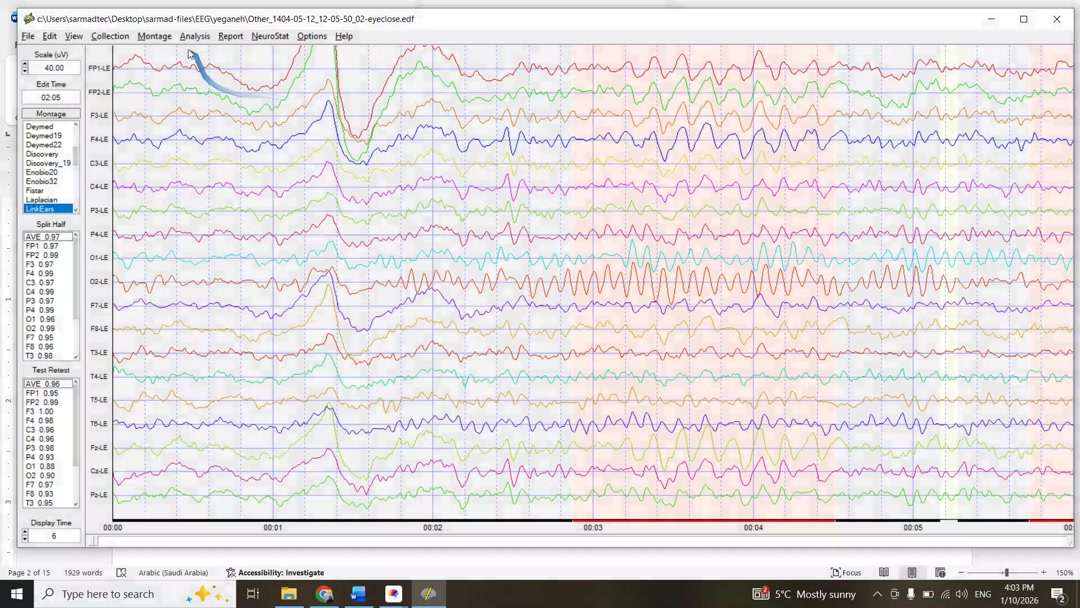
5- ذخیره لیست نواحی آنرمال طبق نوار مغزی
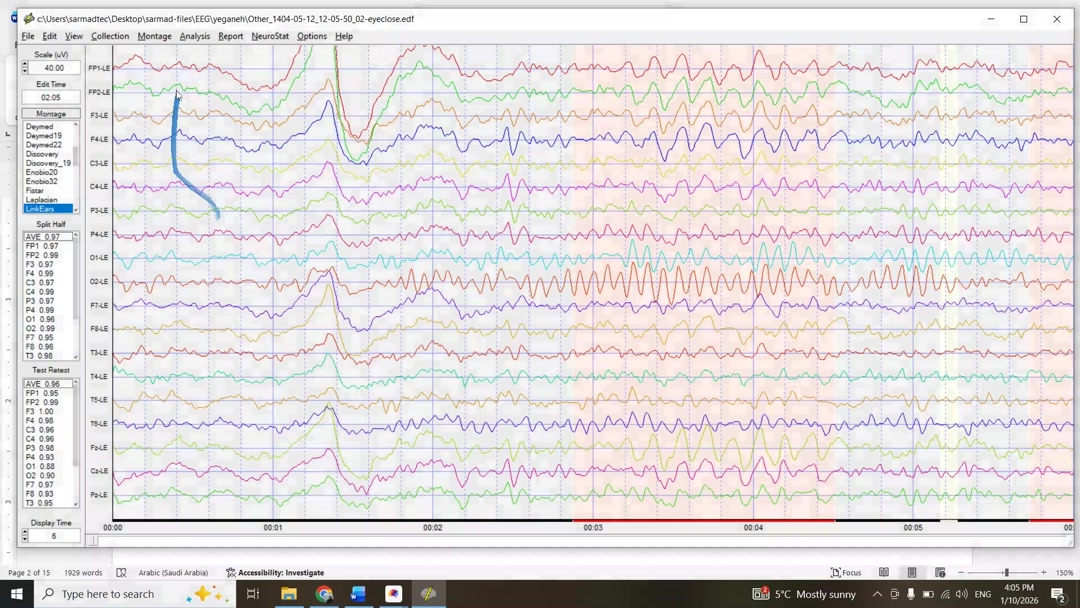
6- توضیح گزارش مصاحبه بالینی و ورود به بخش Brain Surfer
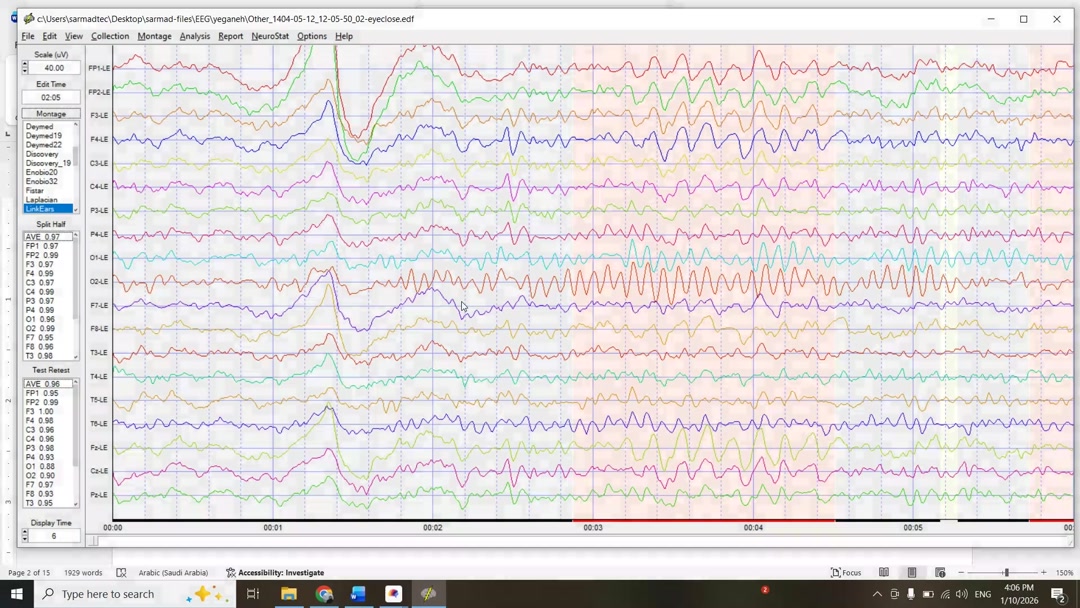
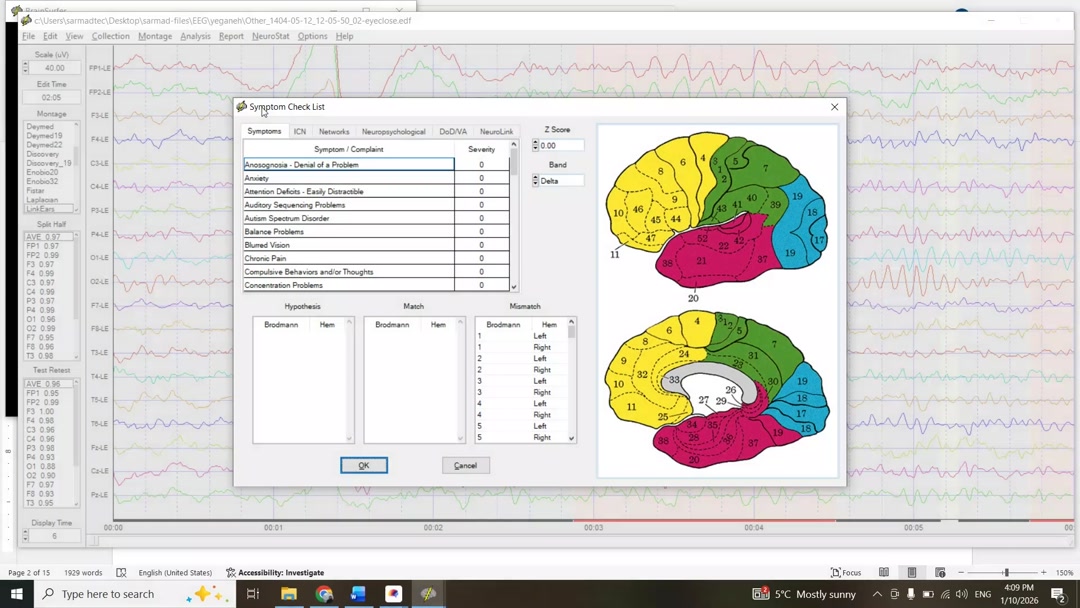
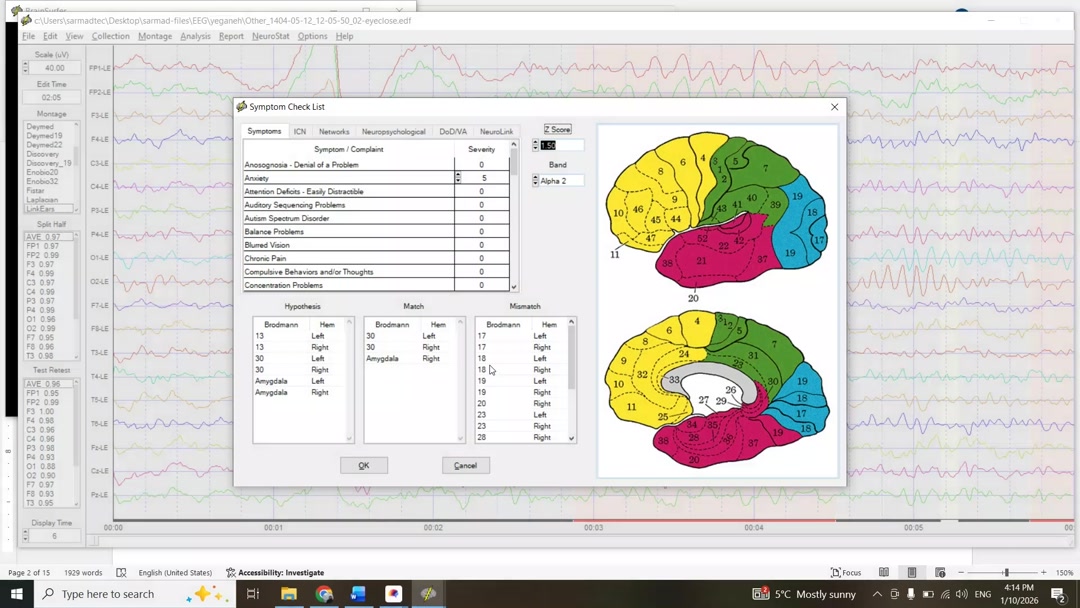
7- پنجره Symptom Checklist Match و استخراج نواحی آنرمال منتخب
8- جمع بندی اطلاعات لازم برای ساخت پروتکل لورتا نوروفیدبک
9- انتقال نواحی منتخب به نورواستودیو
10- اتمام یک جلسه از خط درمان
نکته: بصورت عادی بهتر است از ویژگی اتوماتیک نرم افزار که بر مبنای آستانه یا ترشولد هر جلسه، میزانی سختی نوروفیدبک یا سرعت درمان را مشخص میکند استفاده کنید، و جهت دهی درمان (یعنی فهمیدن پر کار یا کم کار بودن ناحیه نسبت به حالت نرمال)، طبق آموزش قبلی عمل کنید، در مواردی که میخواهید از عدد مشخصی به عنوان هدف درمان بهره ببرید و اهداف تخصصی را دنبال میکنید تا طی جلسات به زیر عدد مورد نظر برسید، باید مراحل زیر را طی کنید
جهت درمان بر مبنای عدد مشخص(توجه کنید که درمان بر مینای عدد زد-اسکور نیست، بلکه عدد ابسلوت پاور یا مطلق غیر زد-اسکوری میباشد)، باید یک نقشه لورتا ابسلوت پاور را از نوروگاید خروجی گرفته و برای فرکانس و ناحیه مورد نظرعدد هدف را استخراج کنید
جهت خروجی گرفتن نقشه از نوروگاید:
Analysis>LORETA>Absolute Power>Raw Scores
جهت خروجی گرفتن نقشه بصورت جدول اعداد برای بررسی دقیقتر، در همان سر برگ نقشه ابسلوت پاور:
File>Save>Tab Delimited Text…
به روش بالا میتوانید برای ناحیه و فرکانس مورد نظر عدد دقیق هدف را استخراج کنید، از روی فایل متنی جدول اعداد یا از روی تصویرنقشه ابسلوت پاور
با توجه به پیشچیدگی روش فوق پیشنهاد میشود جز در موارد خاص و پیشرفته فقط از روش اتوماتیک برای درمان بهره ببرید
مثال پایانی با توضیحات متنی
آموزش گامبهگام استخراج پروتکل لورتا نوروفیدبک (LORETA)
گام اول: پیشنیازها و بارگذاری دادهها
برای شروع طراحی پروتکل درمانی دقیق، به ۴ مورد اساسی نیاز داریم:
- مصاحبه بالینی دقیق برای مشخص کردن نوع و شدت اختلالات بیمار.
- نوار مغزی با فرمت EDF.
- نقشه لورتا زد-اسکور ابسلوت پاور ( LORETA Z-Score Absolute Power).
- محاسبات لیست علائم یا Symptom Checklist در نرمافزار نوروگاید.
گام دوم: تحلیل وضعیت مغز (LORETA Z-Score)
ابتدا باید ببینیم مغز از نظر آماری چه وضعیتی دارد. پس از بارگذاری فایل EDF و حذف آرتیفکتها در نرم افزار نوروگاید، طبق مسیر زیر نقشه لورتا را ایجاد میکنیم:
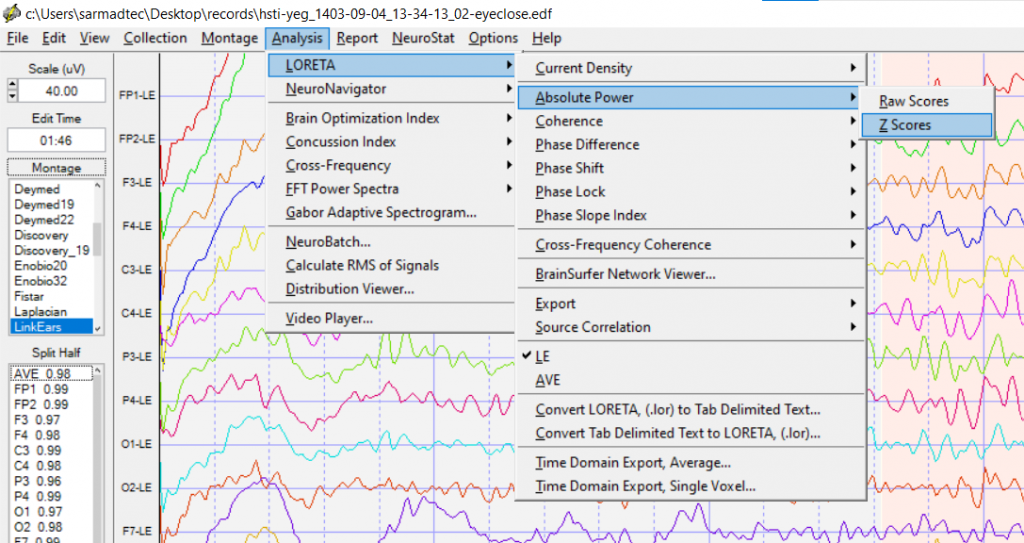 [تصویر منوی Analysis -> LORETA -> Absolute Power -> Z Scores ]
خروجی این مرحله، یک نقشه رنگی است که نشان میدهد کدام نواحی مغز فعالیت غیرطبیعی دارند. برای مثال، در تصویر زیر مشاهده میکنید که در فرکانس Beta 1، فعالیت نواحی خاصی به شدت قرمز (بیش از حد نرمال) است.
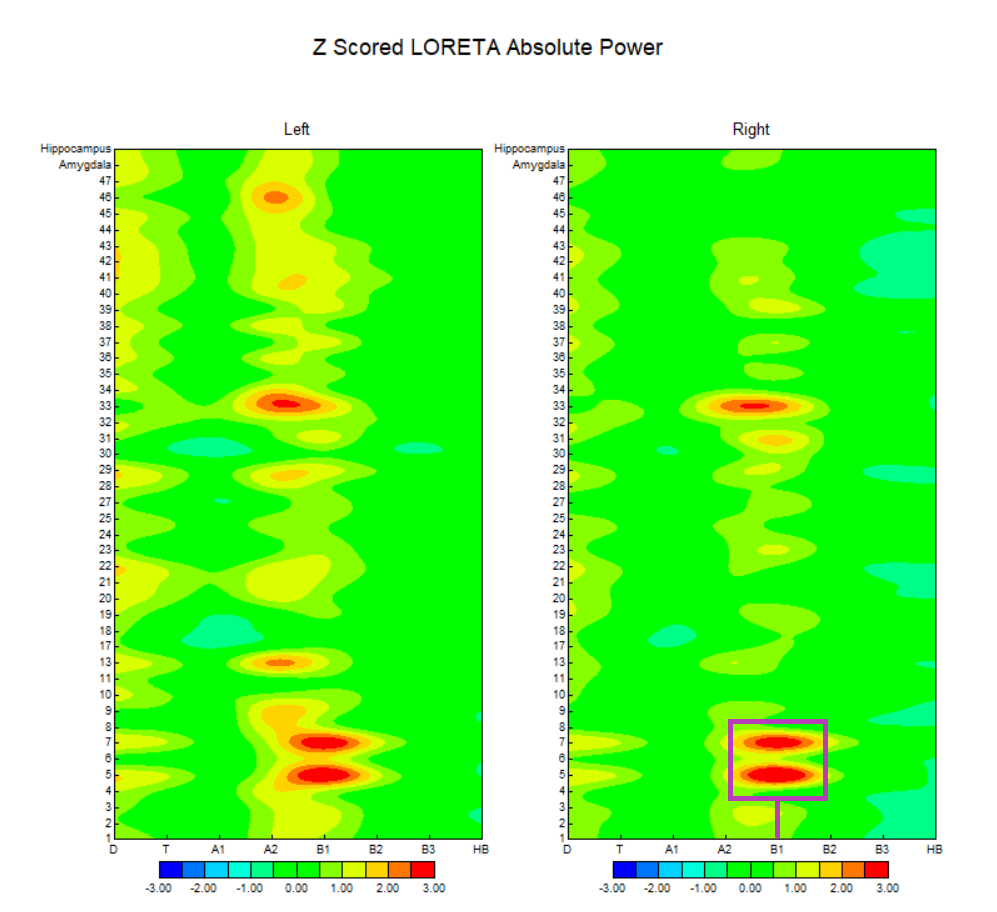 [تصویر نقشه رنگی لورتا]
ما فرکانس Beta 1 را به عنوان فرکانس هدف یادداشت میکنیم، اما هنوز نمیدانیم دقیقاً کدام نواحی را باید درمان کنیم. آیا باید تمام نواحی قرمز را درمان کنیم؟ خیر. پاسخ در مرحله بعد است.
گام سوم: ایجاد ارتباط بین “مغز” و “علائم بیمار” (Symptom Checklist)
برای اینکه درمان ما دقیق و نقطهزن باشد، باید از ابزار قدرتمند Symptom Checklist Match استفاده کنیم. این ابزار ناهنجاریهای مغزی را با علائم بالینی بیمار تطبیق میدهد.
مراحل انجام کار:
- از منوی Report گزینه Create Symptom Check List Match را انتخاب کرده و فایل را ذخیره کنید.
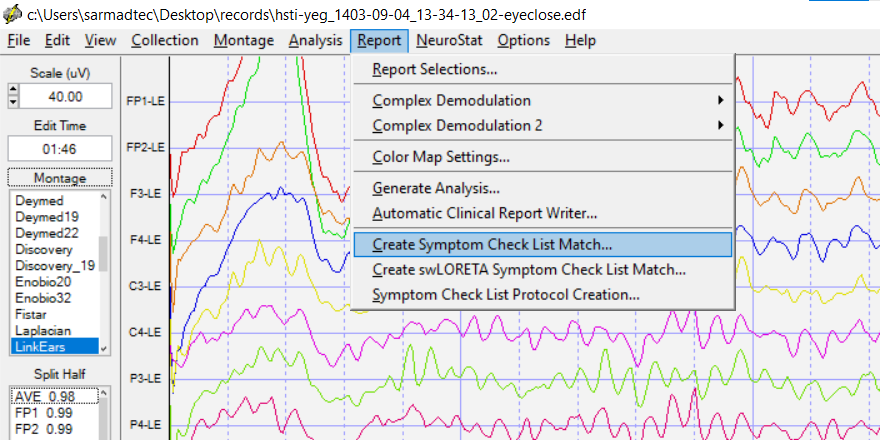 وارد محیط BrainSurfer Network Viewer شوید.
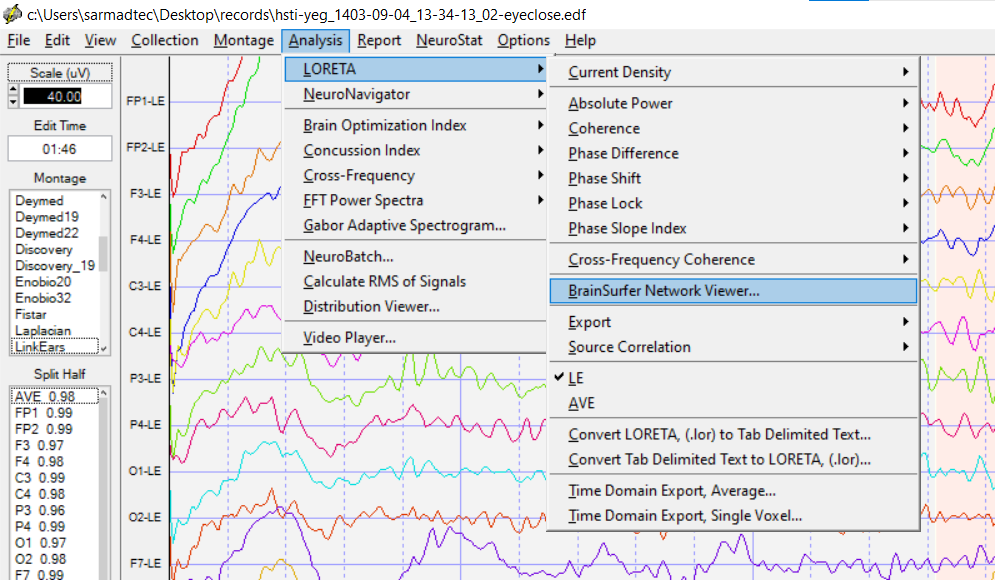 در تنظیمات این پنجره، ابتدا گزینه brodmann Areas سپس گزینه Symptom Check List راانتخاب کنید، پس از آن فایل تولید شده در مرحله اول را انتخاب نمایید.
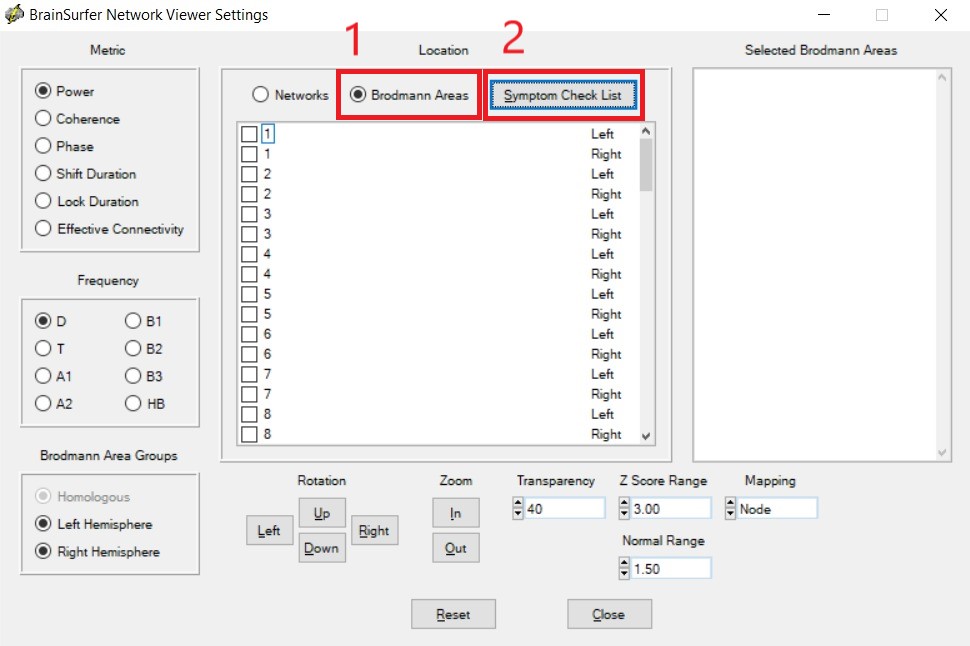 [تصویر تنظیمات BrainSurfer]
گام چهارم: تنظیم پروتکل نهایی (The Match)
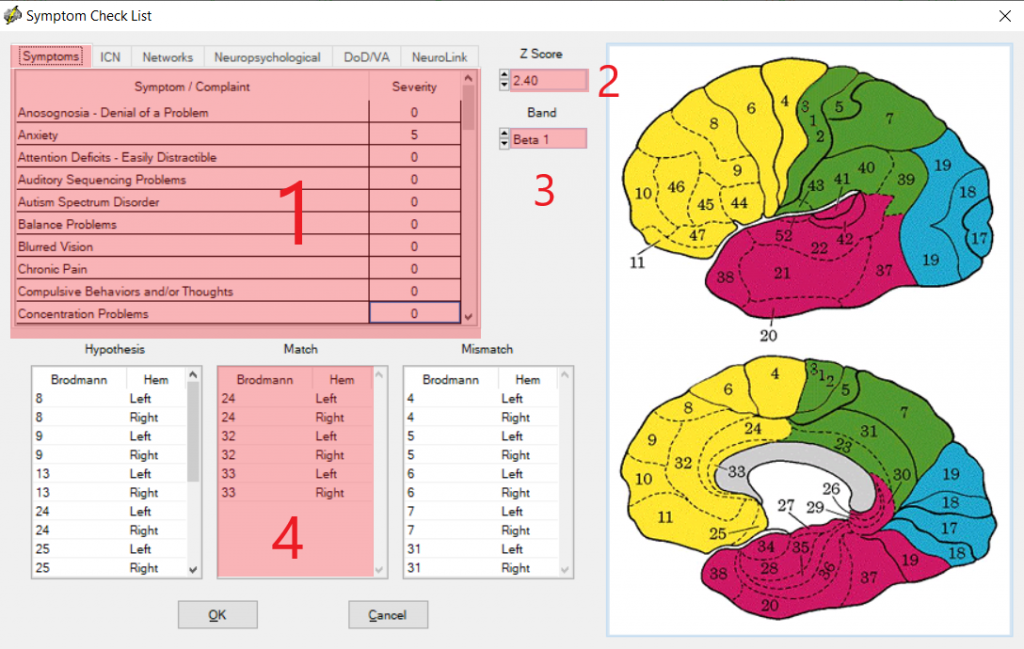 در پنجره Symptom Check List، ما باید اطلاعات بالینی را وارد کنیم تا نرمافزار نواحی دقیق درمان را محاسبه کند:
1- انتخاب اختلال (Symptoms): بر اساس مصاحبه بالینی، شدت اختلال (مثلاً Anxiety) را عددی بین ۰ تا ۱۰ تعیین کنید (مثلاً ۵).
2- تعیین حد آستانه (Z Score Threshold): مشخص کنید که چه میزان انحراف از نرمال برای شما مهم است. عدد معمول 2.40 است (یعنی ما میخواهیم نقاطی که ناهنجاری شدید دارند را پیدا کنیم).
3- انتخاب باند فرکانسی (Band): فرکانسی که در گام دوم شناسایی کردیم (Beta 1) را اینجا وارد میکنیم.
4- تحلیل خروجیها (مهمترین بخش)
پس از وارد کردن اعداد، نرمافزار در پایین صفحه سه ستون به شما نمایش میدهد:
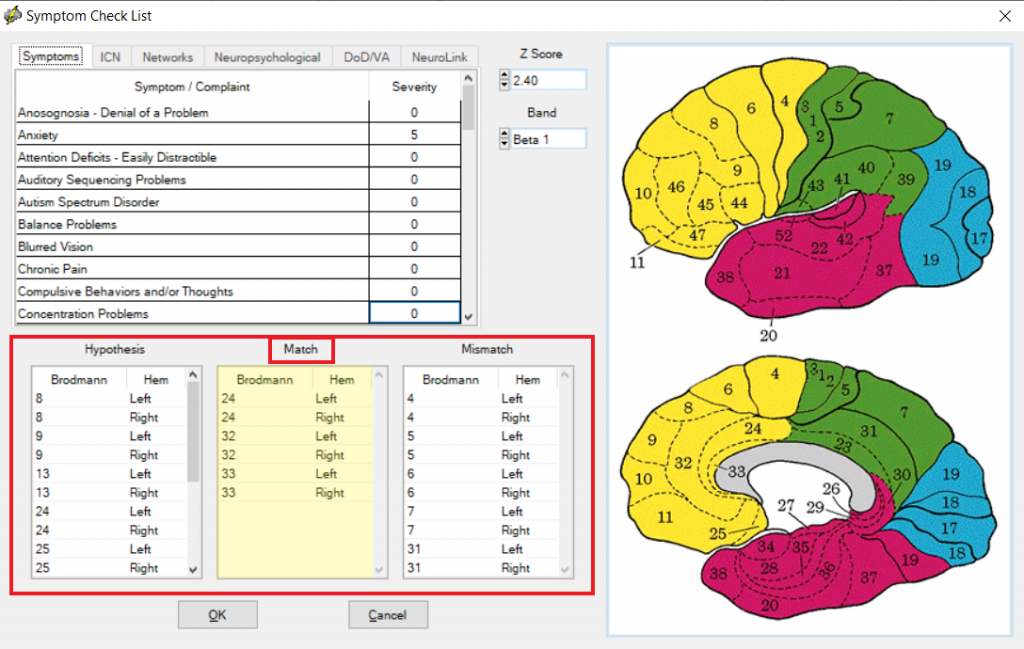
- Hypothesis (فرضیه): نواحی که طبق تئوری به این اختلال مربوط هستند (بدون توجه به نقشه مغز بیمار).
- Mismatch (عدم تطابق): نواحی که در مغز بیمار مشکل دارند، اما ربطی به اختلال انتخاب شده ندارند.
- Match (تطابق):این ستون طلایی ماست. این ستون نواحی را نشان میدهد که هم در مغز بیمار ناهنجاری دارند و هم دقیقاً مسئول ایجاد علائم بیماری (مثلاً اضطراب) هستند.
نتیجهگیری برای پروتکل نویسی:
ما برای درمان در نرمافزار نورواستودیو، دقیقاً از نواحی لیست شده در ستون Match (مثلاً نواحی برادمن 24, 32, 33) استفاده خواهیم کرد. این کار باعث میشود درمان کاملاً اختصاصی و با کمترین عوارض جانبی باشد.
ورود به بخش نورواستودیو
بخش دوم: اجرای پروتکل لورتا در نرمافزار NeuroStudio
اکنون که لیست نواحی و فرکانسهای هدف را از نوروگاید استخراج کردیم، نوبت به اجرای درمان میرسد. از آنجا که در این نسخه از NeuroStudio درمان بر اساس قدرت مطلق (Absolute Power) نواحی برادمن انجام میشود، ما باید تشخیصهای Z-Score را به اهداف درمانی پاور تبدیل کنیم.
گام پنجم: تنظیمات Expression در NeuroStudio
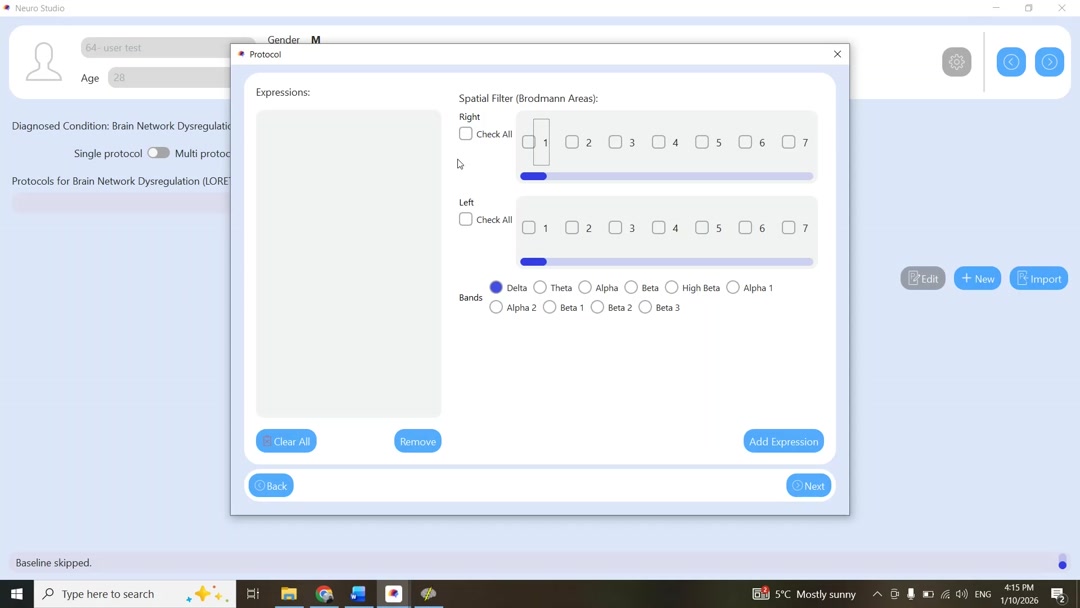
وارد بخش طراحی پروتکل شوید. برخلاف نوروفیدبک سطحی که کانالها (C3, C4, …) را انتخاب میکردیم، اینجا مستقیماً سراغ Spatial Filter (Brodmann Areas) میرویم.
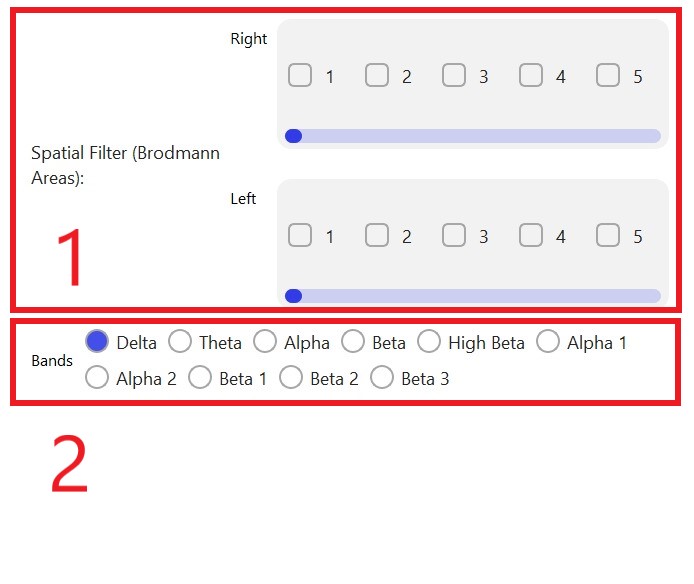 ۱. انتخاب نواحی برادمن (Location):
- به لیست “Match” که در مرحله قبل از نوروگاید گرفتید نگاه کنید.
- شمارههای نواحی برادمن (مثلاً 24, 32) را پیدا کنید.
- دقت کنید که ناحیه در کدام نیمکره (Right یا Left) قرار دارد و تیک همان عدد را در بخش مربوطه فعال کنید.
۲. انتخاب باند فرکانسی (Band):
- همان باندی که در نوروگاید بررسی کردید (در این مثال Beta 1) را از لیست پایین صفحه انتخاب کنید.
- با زدن دکمه Add Expression، متغیر درمانی شما (مثلاً
e1) ساخته میشود که نشاندهنده قدرت مطلق آن ناحیه عمقی مغز است.
گام ششم: تعیین جهت درمان (Guide Strategy)
این مهمترین بخش تنظیمات است. شما باید تعیین کنید قدرت این ناحیه باید زیاد شود یا کم؟ برای این کار به رنگ ناحیه در نقشه Z-Score نوروگاید دقت کنید:
| رنگ در نقشه Z-Score | معنای آن | استراتژی درمان در NeuroStudio | عملگر Guide |
|---|---|---|---|
| قرمز / زرد (Z > 0) | فعالیت بیش از حد (Hyperactive) | سرکوب (Inhibit) کاهش قدرت مطلق |
Expression < Threshold |
| آبی (Z < 0) | فعالیت کمتر از حد (Hypoactive) | تقویت (Reward) افزایش قدرت مطلق |
Expression > Threshold |
مثال عملی:
- فرض کنید ناحیه برادمن 24 در نقشه نوروگاید قرمز بود (اضطراب بالا).
- در نورواستودیو، شما Guide را طوری تنظیم میکنید که اگر قدرت مطلق (Absolute Power) آن ناحیه کاهش یافت (به سمت نرمال رفت)، مراجع پاداش بگیرد.
💡 نکته طلایی: لورتا نوروفیدبک به دلیل تمرکز دقیق روی نواحی عمقی، اثرگذاری بسیار سریعتری نسبت به روشهای سطحی دارد. استفاده از ترکیب “تشخیص دقیق با Z-Score” و “درمان متمرکز با Absolute Power” یک استراتژی هوشمندانه برای بازگرداندن تعادل به مغز است.
نکته: بصورت عادی بهتر است از ویژگی اتوماتیک نرم افزار که بر مبنای آستانه یا ترشولد هر جلسه، میزانی سختی نوروفیدبک یا سرعت درمان را مشخص میکند استفاده کنید، و جهت دهی درمان (یعنی فهمیدن پر کار یا کم کار بودن ناحیه نسبت به حالت نرمال)، طبق آموزش قبلی عمل کنید، در مواردی که میخواهید از عدد مشخصی به عنوان هدف درمان بهره ببرید و اهداف تخصصی را دنبال میکنید تا طی جلسات به زیر عدد مورد نظر برسید، باید مراحل زیر را طی کنید
جهت درمان بر مبنای عدد مشخص(توجه کنید که درمان بر مینای عدد زد-اسکور نیست، بلکه عدد ابسلوت پاور یا مطلق غیر زد-اسکوری میباشد)، باید یک نقشه لورتا ابسلوت پاور را از نوروگاید خروجی گرفته و برای فرکانس و ناحیه مورد نظرعدد هدف را استخراج کنید
جهت خروجی گرفتن نقشه از نوروگاید:
Analysis>LORETA>Absolute Power>Raw Scores
جهت خروجی گرفتن نقشه بصورت جدول اعداد برای بررسی دقیقتر، در همان سر برگ نقشه ابسلوت پاور:
File>Save>Tab Delimited Text…
به روش بالا میتوانید برای ناحیه و فرکانس مورد نظر عدد دقیق هدف را استخراج کنید، از روی فایل متنی جدول اعداد یا از روی تصویرنقشه ابسلوت پاور
با توجه به پیشچیدگی روش فوق پیشنهاد میشود جز در موارد خاص و پیشرفته فقط از روش اتوماتیک برای درمان بهره ببرید
فناوران سرمد جهت توسعه هرچه بیشتر دانش شما مشتریان عزیز، کتب زیر را بصورت تحت الفظی ترجمه کرده که میتوانید از طریق آیکون آبی رنگ بصورت فشرده دانلود بفرمایید:
1- بررسی مختصر الکترو انسفالو گرافی کمی(QEEG یا نقشه مغز)
2- راهنمای بالینی نقشه مغزی و نورو تراپی
3- نقش EEG کمی در تشخیص اختلالات عصبی و روانی
4- شروع کار با نوروفیدبک بر پایه EEG
1- با شماره 09303034268 (برای شروع چت کلیک کنید) خانم شیدا کاویانی تماس بگیرید
2- با هوش مصنوعی فناوران سرمد صحبت کنید و تیکت پشتیبانی خود را ثبت و پیگیری کنید
3- با شماره شرکت 91096712-021 بخش پشتیبانی تماس حاصل فرمایید
جهت نصب و فعال سازی نرم افزار به صورت ریموت و آنلاین داشتن دو نرم افزار “انی دسک و درسان دسک” الزامی است، و از داشتن وی پی ان، پروکسی، و dns فعال خودداری کنید.
دانلود نرم افزار انی دسک جهت اتصال پشتیبان(الزامی-نسخه 64 بیت پرتابل)
دانلود نرم افزار درسان دسک جهت اتصال پشتیبان(الزامی-نسخه 64 بیت پرتابل)
:جهت رفع برخی ارور های مرسوم از سمت ویندوز نصب نرم افزار جانبی ویندوز زیر پیشنهاد میشود.
نت فریم ورک
ویژوال سی
دایرکت ایکس
https://i8-database.s3.ir-thr-at1.arvanstorage.ir/new-customer-essential-
:آموزش آپدیت اتوماتیک نرم افزارها بصورت ویدیویی
در صورتی که پس از آپدیت نرم افزار، لیست بیماران خود را مشاهده نکردید، اطلاعات ورود به اکانت اختصاصی خودرا از پشتیبان گرفته و مجددا وارد شوید، برای اینکار به شماره زیر پیام واتساپی دهید
نکته در مورد آپدیت نورواستودیو:
کلیه پروتکلها و لاینهای درمان شما در فولدر (C:\Program Files\SarmadTec\neuro-studio\assets) و در فولدر protocols , lines ذخیره شده، اگر از آپدیت اتوماتیک استفاده کنید خودبخود این دو فایل کپی میشه و با باز و بستن برنامه مجدد لیست شما نمایش داده میشه، اگر این دو فولدر پاک شده باشه، باید نرم افزار نورواستودیو رو باز کنید و زمانی که اینترنت وصل هست منتظر بشید تا خودش دانلود رو از سرور شما انجام بده، بسته به حجم پروتکل های ذخیره شده شما در سرور، بعد از 10 دقیقه مجدد برنامه را بسته و باز کنید و به لیست لاینهای درمان و پروتکل های خود دسترسی پیدا کنید
